Пропал звук на компьютере: пошаговая диагностика и ремонт
Шаг ноль, до всех остальных: перезагрузи компьютер. Половина звуковых глюков лечится обычной перезагрузкой за тридцать секунд, а люди успевают до этого переустановить драйверы и проклясть всё на свете.
- Кликни по иконке динамика в трее и посмотри, какое устройство выбрано сверху: часто Windows выводит звук на монитор через HDMI или на Bluetooth-колонку в другой комнате.
- Проверь кабель колонок: зелёный штекер в зелёное гнездо сзади материнки, питание колонок включено, громкость на корпусе не на нуле.
- Win + R →
services.msc→ перезапусти «Windows Audio» и «Средства построения конечных точек Windows». - Если не помогло — ПКМ по иконке звука → «Устранение неполадок со звуком»: штатный мастер чинит около половины случаев.
Вчера всё играло, сегодня тишина. Иконка динамика в трее с красным крестом или просто серая. Ты уже пошёл в магазин за новыми колонками, а зря: в девяти случаях из десяти звук возвращается за пять минут без всяких покупок. За тридцать лет я видел сотни «сломанных» аудиосистем, и почти всегда виноваты не колонки и не звуковая карта, а кривые настройки, зависшая служба или устройство вывода, которое выбралось не туда.
Матчасть без занудства
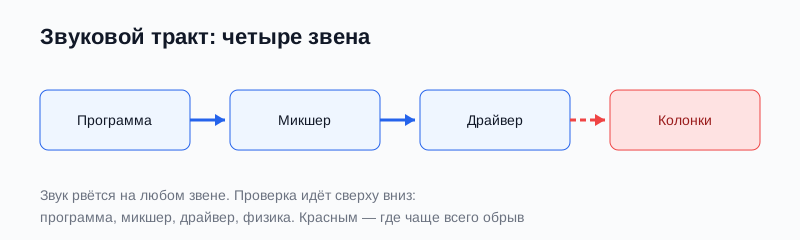
Звуковой тракт в Windows — это четыре звена: программа, которая издаёт звук, микшер Windows, аудиодрайвер и физический выход. Звук может пропасть на любом звене, и диагностика идёт сверху вниз: от программы к железу. Это экономит кучу времени и нервов.
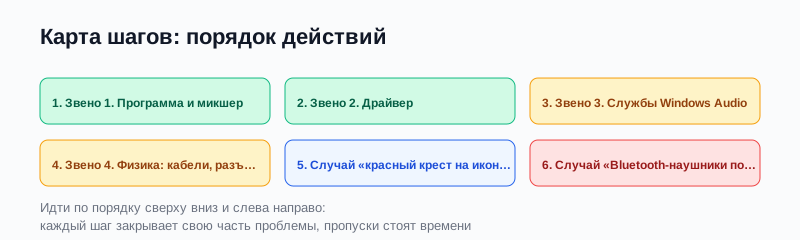
Звено 1. Программа и микшер
Самый частый случай: звук есть везде, кроме одной программы. Браузер молчит, плеер играет. ПКМ по иконке звука → «Открыть параметры звука» → «Громкость приложений и параметры устройств»: найди нужную программу, убедись, что она не на нуле и выведена на правильное устройство. Там же проверь общий регулятор: иногда его случайно опускают в ноль хоткеем.
Вторая частая история: звук идёт не туда. В параметрах звука сверху есть выпадающий список «Устройство вывода» — выбери свои колонки, а не монитор и не наушники, которые лежат в другой комнате.
Звено 2. Драйвер
Если звук пропал после обновления Windows, виноват драйвер. Win + X → Диспетчер устройств → «Звуковые, игровые и видеоустройства» → твоя карта (обычно Realtek High Definition Audio) → ПКМ → Свойства → Драйвер → «Откатить», если кнопка активна. Не активна или не помогло — «Удалить устройство» с галочкой удаления драйвера и перезагрузка: Windows поставит заново. Драйвер с сайта производителя материнки или ноутбука качай только под свою модель: «обновляторы» ставят что попало.
Звено 3. Службы Windows Audio
Звук обслуживают две службы, и обе умеют зависать: «Windows Audio» и «Средства построения конечных точек Windows». Открой services.msc: если какая-то остановлена — запусти, если работают — перезапусти обе. Это сбрасывает зависшие потоки и часто возвращает звук, пропавший после сна или после смены устройств. Если служба не стартует: свойства → вкладка «Вход в систему» → должна стоять системная учётная запись.
Звено 4. Физика: кабели, разъёмы, колонки
Самый простой уровень, на котором теряется больше всего времени. Зелёный штекер — в зелёное гнездо: розовый это микрофон, синий это линейный вход, не перепутай. USB-колонки воткни в другой порт, желательно задний. Колонки проверь на телефоне тем же кабелем — так ты отделишь колонки от компьютера за минуту. Шатающийся штекер даёт плавающие пропадания: пошевели кабель у разъёма, если звук появляется и исчезает, дело в нём.
Случай «красный крест на иконке»
Красный крест значит, что Windows вообще не видит аудиоустройств: это не «звук выключен», это «аудиоподсистема сломана». Диспетчер устройств: если раздел звуковых пуст или с жёлтым треугольником — лечи драйвер шагом выше. Если устройства на месте, но молчат — обнови драйвер автоматическим поиском. Если и это не помогло — загляни в BIOS: на части материнок встроенное аудио отключается пунктом HD Audio Controller или Onboard Audio, верни Enabled.
Случай «Bluetooth-наушники подключены, а звука нет»
Отдельная песня. За музыку отвечает профиль A2DP, за звонки — HFP: если система села не на тот профиль, музыки не будет. В параметрах звука выбери устройство с пометкой Stereo, а не Hands-Free. Не помогло — отключи наушники и подключи заново: банально, но работает чаще, чем хотелось бы признать.
Частые факапы
- Купил новые колонки, а старые были исправны: проверка кабеля и настроек бесплатна, начни с неё.
- «Почистил реестр» и пропал звук: реестр не виноват, но твикер задел настройки аудио. Откат к точке восстановления.
- Поставил драйвер от другой материнки: Realtek общий бренд, но сборки разные под каждую плату. Качай под свою модель.
- Воткнул колонки в розовый разъём и удивляется тишине: розовый это микрофон.
- Обновил BIOS и потерял звук: в новой прошивке сбросился Onboard Audio. Верни в BIOS значение Enabled.
Вывод
Пропавший звук почти никогда не является поломкой железа: из сотни моих случаев только три-четыре оказались смертью звукового чипа, остальное — настройки, службы и устройство вывода, уехавшее не туда. Иди по четырём звеньям сверху вниз, и в девяти случаях из десяти найдёшь виновника на первых двух. А если после всех шагов тишина осталась и компьютер на гарантии — это случай для сервиса, ковыряться глубже самому уже незачем.