Что делать, если пропал и не работает Bluetooth на ноутбуке
- Проверь режим «в самолёте»: Параметры → Сеть и Интернет → режим полёта должен быть выключен, он глушит Bluetooth вместе с Wi-Fi.
- Нажми Fn и клавишу с иконкой радиомодуля или самолёта на ряду F1-F12: на многих ноутбуках она физически выключает Bluetooth.
- Параметры → Bluetooth и устройства: если тумблер Bluetooth есть, включи его; если раздела нет вовсе — идём к службам и Диспетчеру устройств.
- Win + R →
services.msc→ найди «Служба поддержки Bluetooth» → запусти и поставь тип запуска «Автоматически». - Диспетчер устройств → Вид → Показать скрытые устройства: найди Bluetooth-адаптер, включи или обнови драйвер, при жёлтом треугольнике — переустанови.
- Драйвер качай с сайта производителя ноутбука по точной модели: универсальный драйвер Microsoft умеет не видеть половину функций модуля.
- Матчасть: из чего состоит Bluetooth в ноутбуке
- Шаг 1. Тумблеры, режим полёта и клавиша Fn
- Шаг 2. Служба поддержки Bluetooth
- Шаг 3. Диспетчер устройств и скрытые устройства
- Шаг 4. Драйвер с сайта производителя ноутбука
- Шаг 5. Средство устранения неполадок и сброс стека
- Шаг 6. BIOS и железо: когда софт бессилен
- Частые факапы
- Вывод
Иконка Bluetooth исчезла из трея, наушники не подключаются, мышь, которая год работала, вдруг стала кирпичом с лампочкой. В параметрах Windows раздела Bluetooth нет вовсе, как будто его никогда не существовало. Первая мысль — умер модуль, и ноутбук пора нести в сервис. Спешу успокоить: в девяти случаях из десяти Bluetooth жив, а исчез он из-за отключённой службы, слетевшего драйвера после обновления Windows или банальной кнопки Fn, которую нажали коленом. Разбираю всю цепочку от тумблера в параметрах до службы и драйвера, и в каком порядке проверять, чтобы не нести в сервис то, что чинится за пять минут.
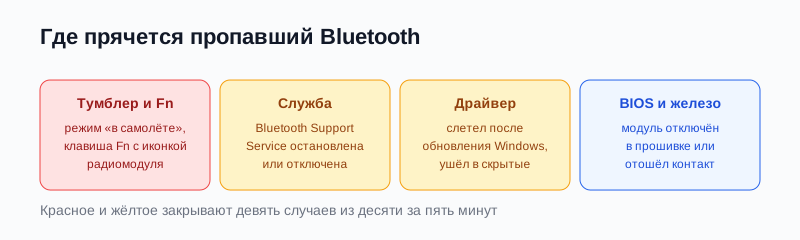
Матчасть: из чего состоит Bluetooth в ноутбуке
Bluetooth в ноутбуке — это маленький радиомодуль, часто сидящий на одной плате с Wi-Fi-адаптером, его драйвер в системе, служба Windows, которая этим драйвером управляет, и стек протоколов поверх. Исчезнуть Bluetooth может на любом уровне: физически выключен кнопкой или тумблером, остановлена служба, слетел или побит драйвер, модуль отключён в BIOS, или отходил контакт антенны под крышкой. Симптом снаружи один — раздела Bluetooth нет или он серый, — а причины разные, и диагностика идёт сверху вниз: от тумблера и клавиши к службе, драйверу и только потом к железу. Важная деталь: после обновлений Windows драйвер Bluetooth слетает статистически чаще остальных, и это первая подозреваемая причина «вчера работало».
Шаг 1. Тумблеры, режим полёта и клавиша Fn
Начни с дешёвого. Параметры → Сеть и Интернет: режим «в самолёте» выключен? Он глушит все радиомодули разом, и Bluetooth исчезает из системы целиком, включая иконку в трее. Затем клавиатура: на ряду F1-F12 ищи клавишу с иконкой самолёта или радиоволн и нажми её вместе с Fn: на ASUS, Lenovo, HP эта комбинация физически выключает радиомодули, и включить обратно можно только ей же. Третье — тумблер в Параметрах → Bluetooth и устройства: если он есть и серый или выключен, включи. Если раздела Bluetooth в параметрах нет вовсе — тумблеры ни при чём, проблема глубже, и идём к шагу 2.
Шаг 2. Служба поддержки Bluetooth
Win + R → services.msc. Найди «Служба поддержки Bluetooth» (Bluetooth Support Service). Если состояние пустое или «Остановлена» — ПКМ → Запустить, затем Свойства → тип запуска «Автоматически». Рядом проверь «Служба Bluetooth-устройств» и «Служба шлюза уровня приложения Bluetooth»: они должны работать или запускаться по требованию. Остановленная служба убирает Bluetooth из параметров целиком, и внешне это выглядит как смерть модуля, хотя железо полностью живо. Службы умеют останавливаться сами после кривых обновлений и после работы «оптимизаторов», которые отключают «лишние» службы пачкой.
Шаг 3. Диспетчер устройств и скрытые устройства
Win + X → Диспетчер устройств → меню Вид → Показать скрытые устройства. Раскрой ветку Bluetooth: если адаптер есть, но со стрелкой вниз — он отключён вручную, ПКМ → Включить устройство. Если с жёлтым треугольником — проблема драйвера: ПКМ → Обновить драйвер, а лучше удалить устройство с галочкой удаления драйвера и перезагрузиться: Windows поставит заново. Если ветки Bluetooth нет вовсе, а в скрытых устройствах адаптер висит серым с кодом 45 или 43 — система потеряла устройство на уровне драйвера, и это лечится переустановкой драйвера с сайта производителя. Код 43 означает, что драйвер сообщил о сбое устройства, и половина таких случаев закрывается чистой переустановкой драйвера.
Шаг 4. Драйвер с сайта производителя ноутбука
Bluetooth-драйверы живут на сайте производителя ноутбука в разделе поддержки по точной модели: скачай пакет Bluetooth (часто в одном архиве с Wi-Fi, потому что модуль общий) и установи. Универсальный драйвер Microsoft из Центра обновлений умеет работать, но теряет профили и даёт отвалы наушников на части модулей Intel и Realtek. Если Bluetooth пропал строго после обновления Windows — посмотри в Центре обновлений журнал и удали последний патч: часть обновлений 2024-2025 годов массово роняла стек Bluetooth на модулях Intel, и откат патча возвращал всё за минуту. После установки драйвера перезагрузись и проверь трей: иконка Bluetooth должна вернуться.
Шаг 5. Средство устранения неполадок и сброс стека
Штатное средство устранения неполадок умеет чинить простые случаи: Параметры → Система → Устранение неполадок → Другие средства устранения неполадок → Bluetooth → Выполнить. Мастер перезапустит службы и перерегистрирует стек. Если не помогло — сбрось сетевой стек целиком, Bluetooth живёт рядом с ним: командная строка от администратора, netsh winsock reset, затем перезагрузка. Команда чинит побитые привязки стека, которые дают симптом «устройство видно, но не подключается» и «подключается и тут же отваливается». После перезагрузки удали проблемное устройство из списка спаренных и спарь заново: старый ключ сопряжения умеет конфликтовать с новым стеком.
Шаг 6. BIOS и железо: когда софт бессилен
Если в Диспетчере устройств адаптера нет даже среди скрытых, а драйвер с сайта ставится и не видит устройства — проверь BIOS: зайди в прошивку (F2 или Del при старте) и поищи пункт Bluetooth или Wireless в разделах Security или Advanced: на части ноутбуков модуль отключается на уровне прошивки, и включить его можно только там. Сброс BIOS к заводским настройкам тоже умеет возвращать пропавший модуль. Последняя ступень — железо: модуль Bluetooth в ноутбуках сидит на отдельной платке или распаян рядом с Wi-Fi, и после падения ноутбука или кривой чистки контакт умеет отходить. Проверка простая: внешний USB-адаптер Bluetooth за триста рублей: если с ним всё работает — встроенный модуль мёртв или отключён физически, и это сервис, либо жизнь с внешним адаптером навсегда.

Частые факапы
- Несёт ноутбук в сервис с «умершим Bluetooth», когда была нажата клавиша Fn с самолётиком: сервис берёт деньги за диагностику того, что чинится одной кнопкой.
- Отключил службы Bluetooth «оптимизатором» пачкой вместе с тридцатью другими: Bluetooth исчез из системы, а оптимизатор уже удалён и не помнит, что трогал.
- Ставит универсальный драйвер Microsoft поверх родного Intel и удивляется отвалам наушников: родной драйвер с сайта производителя ноутбука знает модуль лучше.
- Игнорирует код 43 в Диспетчере устройств месяцами: код означает сбой драйвера, и половина случаев лечится переустановкой за пять минут.
- Спаривает наушники заново по десять раз при побитом стеке: пока не сброшен winsock и не перезапущены службы, новое сопряжение будет отваливаться так же, как старое.
Вывод
Пропавший Bluetooth — это почти никогда не умерший модуль, а выключенный тумблер, остановленная служба или слетевший после обновления драйвер. Режим полёта и клавиша Fn закрывают треть случаев за десять секунд, служба и Диспетчер устройств — ещё треть, драйвер с сайта производителя и сброс стека добивают остальных. До BIOS и внешнего USB-адаптера доходит меньшинство, и только там имеет смысл говорить о железе и сервисе. Держи порядок в голове: тумблер и Fn → служба → скрытые устройства и коды ошибок → драйвер → сброс стека → BIOS → внешний адаптер, и в девяти случаях из десяти Bluetooth вернётся на первых трёх ступенях, а наушники снова зазвучат без единой потраченной копейки.