Игра лагает и подтормаживает даже на мощном компьютере: причины и решение
- Поставь MSI Afterburner с RivaTuner Statistics Server и включи показ FPS и графика фрейм-тайма: за минуту станет видно, какой из трёх лагов у тебя.
- Посмотри пинг и потери пакетов в игре: выше 80 мс или с потерями — компьютер ни при чём, это сеть, читай про пинг отдельно.
- Замерь температуры: HWMonitor или сам Afterburner. GPU или CPU выше 85-90 под нагрузкой — это троттлинг, лечится чисткой и пастой, а не настройками.
- Закрой фон: браузер, Discord с оверлеем, облачную синхронизацию. В Диспетчере задач проверь, не держит ли кто-то диск или процессор на сотке.
- Проверь, где стоит игра: открытые миры на HDD статтерят всегда, это стриминг локаций, перенос на SSD убирает класс проблем целиком.
- Посмотри оперативку: две планки в двухканале и включённый XMP. Без этого даже топовая карта задыхается в процессорозависимых сценах.
Собрал компьютер мечты: видеокарта за ползарплаты, тридцать два гигабайта памяти, водянка с подсветкой. Запускаешь новую игру — и она дёргается. Счётчик кадров показывает честные девяносто, а картинка рвётся, как на офисной машине десятилетней давности. Первое желание — винить игру, драйвер или Windows. Не спеши: «лагает» — это не диагноз, а три разных болезни с разными лекарствами, и половина лечится не там, где ты ищешь. За годы сборки и ремонта я вывел простое правило: пока не измерил, не лечи.
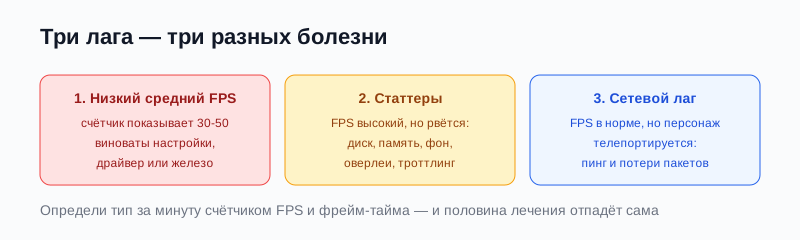
Матчасть: три лага — три разных болезни
Низкий средний FPS означает, что система не успевает рисовать кадры: упор в видеокарту, процессор или кривые настройки. Статтеры — другое: средний FPS высокий, но отдельные кадры рисуются в разы дольше соседей, и глаз видит это как рывок. Причины статтеров лежат вне графики: диск, память, фоновые процессы, троттлинг, компиляция шейдеров. Сетевой лаг — третье: картинка плавная, но мир живёт рывками, персонажи телепортируются, попадания не регистрируются. Лечить сетевой лаг чисткой компьютера — как лечить головную боль гипсом на ноге. Поэтому первый шаг всегда один: измерить и понять тип.
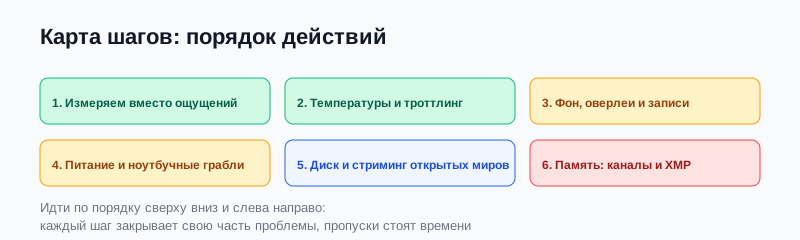
Шаг 1. Измеряем вместо ощущений
Скачай MSI Afterburner, при установке согласись на RivaTuner Statistics Server, в настройках мониторинга включи показ FPS и времени кадра на экране. Ровная полка фрейм-тайма около одиннадцати миллисекунд при девяноста кадрах — система здорова. Иглы до пятидесяти-ста миллисекунд среди ровной линии — это статтеры, ищи их по шагам 3-5. Постоянно высокий фрейм-тайм без игл — низкий FPS, смотри настройки, драйвер и температуры. Ощущения врут, график нет.
Шаг 2. Температуры и троттлинг
HWMonitor покажет GPU Temperature и CPU Package, а в Afterburnере есть графики частот: при троттлинге частота видеокарты проседает ступеньками одновременно с кадрами, это видно на глаз. Граница простая: 85-90 градусов под нагрузкой для ноутбука терпимо, для десктопа много. Лечится чисткой радиаторов, заменой термопасты и, для желающих продвинутого, андервольтом: минус сто мегагерц с понижением напряжения часто даёт минус десять градусов без потери кадров.
Шаг 3. Фон, оверлеи и записи
Три классических пожирателя плавности: оверлей Discord, оверлей GeForce Experience и фоновая запись Xbox Game Bar. Оверлеи рисуют поверх игры и умеют съедать до пятнадцати процентов производительности на слабых системах. Фоновую запись выключи здесь: Параметры → Игры → Записи → тумблер «Записывать происходящее в фоновом режиме». Антивирус, сканирующий папку игры в момент подгрузки ассетов, даёт те самые иглы фрейм-тайма: добавь папку игры в исключения.
Шаг 4. Питание и ноутбучные грабли
Схема питания «Электропитание» → «Высокая производительность»: в сбалансированной схеме процессор держит низкие частоты в простое и не успевает раскрутиться к резкой сцене. На ноутбуке играй только от сети: от батареи система режет частоты вдвое, и никакие настройки это не компенсируют. Проверить текущую схему можно командой:
Чтобы открыть командную строку: нажми клавиши Win и R вместе, введи cmd и нажми Enter — откроется чёрное окно. Кнопка «Копировать» над блоком команд копирует команду целиком; вставляй в окно так: правый клик внутри — вставить, затем Enter.
powercfg /getactiveschemeШаг 5. Диск и стриминг открытых миров
Симптом дискового статтера узнаваем: рывки при входе в новую локацию, повороте камеры, быстром беге, и в этот момент Диспетчер задач показывает диск на девяносто-сто процентов. На HDD это норма жизни: игра стримит текстуры и геометрию с диска, и скорость диска становится узким местом. Перенос игры на SSD убирает класс проблем целиком, а в Steam и Epic перенос делается штатной кнопкой «Переместить папку установки» без перекачки.
Шаг 6. Память: каналы и XMP
Открой CPU-Z, вкладка Memory, строка Channel: должно быть Dual или Quad, а не Single. Одна планка на шестнадцать гигабайт против двух по восемь — это минус двадцать-сорок процентов кадров в процессорозависимых сценах, причём в дорогих играх с открытым миром разница максимальна. Там же смотри частоту: если вместо заявленных 3200 написано 2133 или 2666 — XMP-профиль не включён, и твоя быстрая память работает как медленная. Включается в BIOS одной галочкой XMP или EXPO, профиль 1.
Частые факапы
- Купил монитор 144 Гц и оставил в Windows шестьдесят: Параметры → Дисплей → Дополнительные параметры дисплея → частота обновления. Половина «лагов» живёт именно здесь.
- Поставил «гейм-бустер» и «очиститель памяти»: утилиты выгружают кэш и будят фоновые службы, статтеры становятся чаще, а не реже.
- Разогнал видеокарту на двести мегагерц по ядру: нестабильный разгон даёт микростаттеры вместо прибавки, а люди месяцами ищут причину не там.
- Включил вертикальную синхронизацию на телевизоре 60 Гц при пятидесяти кадрах: VSync при просадках удваивает рывки, падение до тридцати выглядит как смерть системы.
- Винит игру и ждёт патч, хотя оверлей Discord съедал пятнадцать процентов: патч не приходит, оверлей остаётся.
Вывод
Лаги на мощном компьютере — это почти никогда не слабость железа, а разрыв между тем, что железо может, и тем, что ему мешают: троттлинг, фон, одна планка памяти, HDD под открытым миром, шестьдесят герц на стогерцовом мониторе. Порядок лечения всегда один: измерить тип лага, проверить температуры, вычистить фон, убедиться в двухканале и XMP, перенести игру на SSD. Пять шагов, и в девяти случаях из десяти дёргаться перестаёт не игра, а твои нервы. А «ускорители игр» оставь тем, кто верит в волшебные кнопки: волшебных кнопок не бывает, бывает фрейм-тайм и честная диагностика.