Как исправить ошибку "Видеодрайвер перестал отвечать и был успешно восстановлен"
- Замерь температуры: HWMonitor или MSI Afterburner. GPU выше 85, Hot Spot выше 105 под нагрузкой — это перегрев, и лечится чисткой и пастой, а не настройками.
- Сбрось разгон видеокарты в сток: любая нестабильность разгона проявляется именно как TDR-срабатывания.
- Обнови или откати видеодрайвер: кривые версии NVIDIA и AMD 2023-2024 годов помнятся многими, откат на прошлый WHQL часто закрывает проблему.
- Проверь блок питания под нагрузкой: просадки по 12 В при пиковом потреблении карты роняют драйвер первым.
- Отключи разгон памяти и XMP на вечер теста: нестабильная память умеет вызывать TDR при плотной работе GPU с данными.
- Увеличение таймера TDR в реестре — крайняя мера, а не лечение: оно прячет симптом, но не чинит причину.
Экран моргнул, стал чёрным на секунду, вернулся — а в трее появилось окошко: «Видеодрайвер перестал отвечать и был успешно восстановлен». Игра при этом либо вылетела, либо зависла намертво, либо продолжила идти, но с артефактами. Звучит как хорошая новость — «восстановлен же!» — но это не победа системы, а предупреждение: видеодрайвер упал и поднялся принудительно по таймеру TDR, и следующий раз он может не подняться вовсе. Разбираю, что такое TDR, почему таймер срабатывает и как найти настоящую причину вместо того, чтобы увеличивать таймер и прятать симптом под ковёр.
Матчасть: что такое TDR
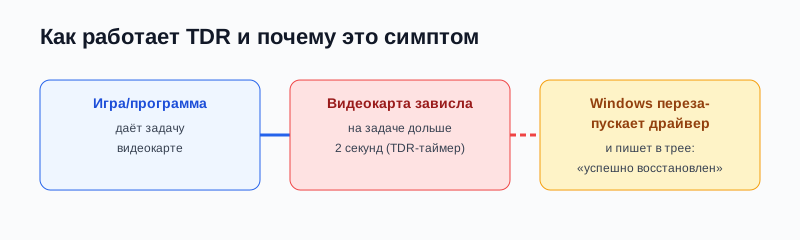
TDR (Timeout Detection and Recovery) — механизм Windows, следящий за видеодрайвером. Если видеокарта не отвечает на команду дольше двух секунд, Windows считает драйвер зависшим и перезапускает его принудительно, чтобы система не зависла целиком. Внешне это выглядит как чёрный экран на секунду и сообщение в трее. Важно понимать: TDR — это не диагноз, а симптом. Сам таймер не виноват, виноват тот, кто заставляет видеокарту зависать: перегрев, разгон, битый драйвер, нестабильное питание или аппаратная проблема самой карты. Увеличивать таймер — это как отодвигать дымовой извещатель подальше от кухни: пожар никуда не денется, просто узнаешь о нём позже.
Шаг 1. Температуры и их границы
Запусти HWMonitor или MSI Afterburner, открой игру и поиграй десять-пятнадцать минут, глядя на три цифры: GPU Temperature, GPU Hot Spot и Memory Junction. Пределы простые: GPU выше 85 градусов в десктопе — много, выше 90 — троттлинг и риск TDR; Hot Spot выше 105 — перегрев самой горячей точки чипа; память GDDR6X выше 110 — деградация. Если температура упирается в лимит — чистка радиатора, замена термопасты, проверка прижима, и только потом софтовые методы. TDR от перегрева лечится минус десять-пятнадцать градусов, а не правкой реестра.
Шаг 2. Разгон: сбросить в сток
Любой разгон видеокарты — по ядру, по памяти, по вольтажу — первая подозреваемая причина TDR. Сбрось все настройки в MSI Afterburner или фирменной утилите производителя до дефолта, в том числе отключи андервольт, если настраивал. Поиграй час без разгона: если TDR исчезли, виновник найден, и можно подбирать стабильный разгон заново с меньшим шагом. Андервольт тоже умеет давать TDR: пониженное напряжение работает не на всех экземплярах чипов, и стабильный для соседского RTX экземпляр твоего RTX не всегда тянет.
Шаг 3. Драйвер: откат или чистая установка
TDR часто приходят после обновления драйвера и уходят после отката. Открой Диспетчер устройств → Видеоадаптеры → твоя карта → Свойства → Драйвер → Откатить. Если кнопка не активна, скачай предыдущий WHQL с сайта NVIDIA или AMD и поставь начисто через DDU: кривые версии драйверов NVIDIA 536.xx и AMD 23.8.x массово давали TDR в определённых играх, и откат на версию старше закрывал проблему. После установки прогони FurMark или встроенный бенчмарк проблемной игры: если TDR нет на тесте — проблема была в драйвере, если есть — идём дальше.
Шаг 4. Блок питания и его просадки
Видеокарты топового сегмента потребляют в пике 300-450 Вт, и при резкой смене сцены (взрыв, массовка, резкий поворот камеры) потребление скачет на сотню ватт за миллисекунды. Слабый или старый блок питания не успевает отдать пик, напряжение по линии 12 В проседает, и видеокарта теряет стабильное питание раньше, чем успевает пожаловаться. TDR в таких случаях случается только в определённых играх и сценах, а в лёгких — никогда. Тест простой: ограничь FPS в игре до 60 или включи вертикальную синхронизацию, снизив пиковую нагрузку. Исчезли TDR — смотри в сторону блока питания, кабель PCIe и количество отдельных линий от БП к карте.
Шаг 5. Память: XMP и стабильность
Нестабильная оперативная память — коварный источник TDR: в браузере и в офисных программах всё работает, а игры с их плотным обменом данными с GPU падают. Отключи XMP/EXPO в BIOS на вечер игровых тестов: если TDR исчезли, проблема в частоте памяти или таймингах. Прогони TestMem5 с профилем anta777 для честной проверки планок. Отдельная история — разогнанная видеопамять самой карты: сбрось её в сток вместе с ядром, и смотри результат.
Шаг 6. Таймер TDR в реестре — крайняя мера
Служебные окна Windows (regedit, control) открываются так: нажми Win и R вместе, введи имя команды и нажми Enter.
Увеличение TdrDelay в реестре — это прятание симптома, а не лечение, и делать его стоит только когда ты уверен, что аппаратно карта здорова. Win + R → regedit → HKEY_LOCAL_MACHINE\SYSTEM\CurrentControlSet\Control\GraphicsDrivers. Создай параметр DWORD (32 бита) с именем TdrDelay и значением 8 (вместо дефолтных 2). Перезагрузись: теперь Windows будет ждать восемь секунд перед перезапуском драйвера, и кратковременные зависания перестанут давать сообщение в трее. Но: если причина в перегреве или разгоне, TDR вернутся позже и в худшей форме — уже без восстановления, с зависанием системы целиком. Поэтому правка реестра идёт последней, когда аппаратные проверки пройдены и виновник действительно в софтовом таймауте.

Частые факапы
- Увеличил TdrDelay в реестре первым делом: спрятал симптом, а видеокарта продолжила деградировать от перегрева, и через месяц умерла совсем.
- Винит игру и ждёт патча, когда виноват разгон памяти на карте: патч не приходит, а разгон остаётся и добивает карту.
- Меняет видеокарту при первом же TDR, не проверив блок питания: просадки по 12 В дают те же симптомы, и новая карта тоже будет падать.
- Держит андервольт «для тишины» и удивляется TDR: андервольт — это тоже разгон наоборот, и он не на всех экземплярах стабилен.
- Игнорирует Hot Spot и Memory Junction, глядя только на общую температуру GPU: общая 80 может скрывать Hot Spot в 110, и именно он роняет драйвер.
Вывод
«Видеодрайвер перестал отвечать и был восстановлен» — это не победа Windows, а крик о помощи: видеокарта зависла на задаче и была перезапущена принудительно. Лестница диагностики короткая: температуры, разгон в сток, драйвер в прошлую версию, блок питания под нагрузкой, память без XMP. Правка TdrDelay в реестре — крайняя мера после того, как все эти ступени пройдены, а не первое действие при виде сообщения в трее. Держи в голове: TDR сам по себе не болезнь, а симптом, и лечить нужно причину зависания, а не таймер, который честно сообщает тебе, что что-то не так с твоим железом или софтом.