Игра вылетает на рабочий стол: 7 причин и как исправить
Служебные окна Windows (mdsched, eventvwr) открываются так: нажми Win и R вместе, введи имя команды и нажми Enter.
- Открой Журнал событий (Win + R,
eventvwr) → Журналы Windows → Приложение и найди ошибку в момент вылета: имя упавшего модуля скажет, куда копать. - Проверь целостность файлов игры: Steam → Свойства → Установленные файлы → Проверить целостность, в Epic аналог в меню управления.
- Снизь качество текстур на ступень: переполнение видеопамяти — причина номер один тихих вылетов на картах с небольшим объёмом VRAM.
- Замерь температуры: вылет строго через двадцать-сорок минут игры — это перегрев видеокарты или процессора, а не магия.
- Отключи XMP и разгон на вечер теста: нестабильная память умеет ронять только игры и больше ничего.
- Верни файл подкачки: «отключил для SSD» — классика, игра с шестнадцатью гигабайтами памяти просит больше и падает молча.
- Докинь пакеты Visual C++ обеих разрядностей и DirectX End-User Runtime: недостающие рантаймы дают тихие вылеты на старте и в заставках.
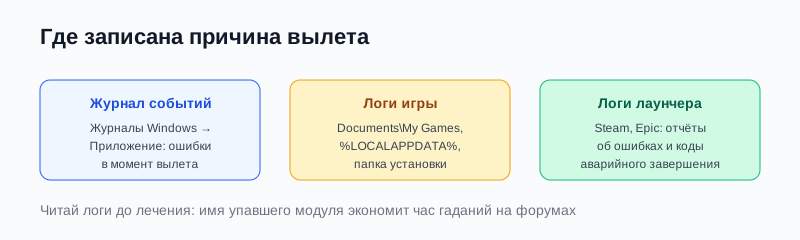
Полчаса до финального босса, идеальный забег, и вдруг экран мигает — и ты смотришь на обои рабочего стола. Ни ошибки, ни сообщения, ни даже извинения: игра просто закрылась, как офисный сотрудник в шесть вечера в пятницу. Сохранение часовой давности смотрит на тебя с укором. Вылеты без ошибки — самая бесячая категория игровых проблем, потому что система не говорит ничего. Но молчит она только на экране: в журнале событий и в логах игры причина обычно записана, и читать её умеет каждый, кто потратит три минуты.
Матчасть: почему вылет происходит без ошибки
Вылет на рабочий стол без сообщения означает, что процесс игры получил исключение, которое не смог обработать: обращение к недоступной памяти, переполнение видеопамяти, таймаут драйвера графики (тот самый TDR), отказ аллокатора. Игра при этом не рисует окошко, потому что рисовать его уже некому: процесс умирает мгновенно. Windows фиксирует смерть в журнале событий с именем модуля, в котором всё случилось, а игра часто пишет последние строки в свой лог. Отсюда метод: сначала читаем, кто умер, потом лечим. Гадание по форумам без логов — это лотерея, в которой ты всегда покупаешь билет за свой вечер.
Семь причин в одной таблице
| Причина | Симптом | Первое действие |
|---|---|---|
| Переполнение видеопамяти | Вылет при входе в локацию или смене настроек на ультра | Снизить текстуры, смотреть занятость VRAM в Afterburner |
| Перегрев | Вылет через 20-40 минут, чаще летом | Замерить температуры, чистка и паста |
| Нестабильная память или разгон | Вылеты случайные, только в играх, тесты памяти молчат в простое | Отключить XMP на вечер, прогнать TestMem5 |
| Битые файлы игры | Вылет в одном и том же месте или после обновления | Проверка целостности в лаунчере |
| Кривой видеодрайвер | Вылеты начались после обновления драйвера или игры | Откат драйвера или чистая установка через DDU |
| Отключённый файл подкачки | Вылет при больших сценах, в логах ошибки аллокации | Вернуть авто-размер подкачки |
| Нехватка рантаймов | Вылет на старте или в роликах, часто после чистой Windows | VC++ x86 и x64, DirectX End-User |
Шаг 1. Читаем журнал событий
Win + R → eventvwr → Журналы Windows → Приложение. Ищи красные ошибки Application Error или .NET Runtime вокруг времени вылета: в описании будет имя упавшего модуля, например nvoglv64.dll (видеодрайвер NVIDIA), ntdll.dll (системная память, часто виновата память физическая), xaudio2 (звук). Имя модуля — это половина диагноза: видеодрайвер лечится драйвером, память — тестами, звук — переустановкой рантаймов. Рядом смотри источник Windows Error Reporting: он иногда пишет код исключения, по которому гуглится конкретный баг игры.
Шаг 2. Файлы игры и видеопамять
Проверка целостности в Steam и Epic чинит побитые обновлениями и антивирусом файлы за десять минут: половина «вылетов после патча» умирает именно здесь. Вторая половина — видеопамять: включи в Afterburnере показ Memory Usage и поиграй до вылета. Занятость уперлась в потолок карты и держится на девяноста пяти-ста процентах перед вылетом — это оно. Снижай текстуры на ступень, отключай моды на 4K-текстуры, и на картах с восемью гигабайтами VRAM держи запас в полгигабайта.
Шаг 3. Температуры и блок питания
Вылет по таймеру — через двадцать, тридцать, сорок минут — почти всегда температура: видеокарта доходит до предела и драйвер сбрасывает контекст, что снаружи выглядит как тихое закрытие игры. Замерь HWMonitor: GPU выше 90, hotspot выше 105 — чистка, паста, продув. Второй кандидат при вылетах в тяжёлых сценах с резкой сменой кадра — просадка блока питания: система на пике потребления просит больше, чем блок может дать, и видеокарта теряет питание раньше, чем успевает пожаловаться. Тест простой: ограничь кадры сверху на двадцать процентов — вылеты прекратились, значит, смотри в сторону блока.
Шаг 4. Память: XMP, планки, тесты
Нестабильная память коварна: в браузере и офисе всё работает, а игры с их плотными аллокациями падают. Отключи XMP в BIOS на вечер игровых тестов: вылеты прекратились — подбирай частоту ниже или обновляй BIOS, новые версии чинят совместимость памяти регулярно. Для честной проверки гони TestMem5 с профилем anta777 или штатный mdsched: штатный ловит только грубые ошибки, TestMem5 видит то, что роняет игры. Планки тестируй по одной, если ошибок нет, а вылеты есть: иногда виновата не память, а слот с плохим контактом.
Шаг 5. Подкачка, рантаймы и драйвер начисто
Файл подкачки верни в автоматический режим: Параметры → Система → О системе → Дополнительные параметры → Быстродействие → Дополнительно → Виртуальная память. Игры 2024-2026 годов резервируют больше шестнадцати гигабайт даже при наличии физической памяти, и отключённая подкачка роняет их молча. Рантаймы поставь пачкой: Visual C++ 2015-2022 обеих разрядностей и DirectX End-User Runtime. Драйвер при подозрении лечится начисто: DDU в безопасном режиме, затем свежий с сайта производителя, интернет на время установки отключён.

Частые факапы
- Переустановил игру, не тронув драйвер: вылет жил в nvlddmkm, и переустановка игры не изменила ничего, кроме потраченного часа и нервов.
- Обнулил файл подкачки «для продления жизни SSD»: современная игра с шестнадцатью гигабайтами памяти падёт без подкачки в первой же большой сцене.
- Игнорирует периодичность: вылет в одной и той же локации — это баг сцены или шейдеров, лечится кэшем шейдеров и патчем, а не переустановкой Windows.
- Держит разгон видеокарты «стабильным по тестам»: тесты греют карту равномерно, а игры дают рваную нагрузку, на которой нестабильность и вылезает.
- Не читает логи и лечит по совету первого комментария на форуме: комментарий писал человек с другой видеокартой, другой игрой и другим годом.
Вывод
Вылет на рабочий стол без ошибки — это не молчание системы, а непрочитанное письмо: имя упавшего модуля лежит в журнале событий, последние слова игры — в её логах. Прочитай их, и семь причин из таблицы сократятся до одной-двух конкретных: видеопамять, температура, память, файлы, драйвер, подкачка, рантаймы. Дальше лечение механическое и скучное, ровно то, что нужно после получаса нервов у сейва. А привычка читать логи вместо гадания — это тот навык, который экономит не один вечер: он работает не только с играми, но и с любой падающей программой в твоей системе.