DPC_WATCHDOG_VIOLATION: SSD зависает, решение через замену контроллера
- Открыть дамп памяти из
C:\Windows\Minidumpв WinDbg или BlueScreenView для определения проблемного драйвера. - Обновить драйвер проблемного устройства с официального сайта производителя (чаще всего SATA/NVMe контроллер, сетевой адаптер или видеокарта).
- Проверить прошивку SSD/HDD через утилиту производителя (Samsung Magician, Crucial Storage Executive, WD Dashboard).
- Отключить агрессивные режимы энергосбережения для дисков в Параметрах электропитания.
- Если ошибка повторяется — проверка диска на ошибки через
chkdsk /f /rи SMART через CrystalDiskInfo.
- Что такое DPC_WATCHDOG_VIOLATION простыми словами
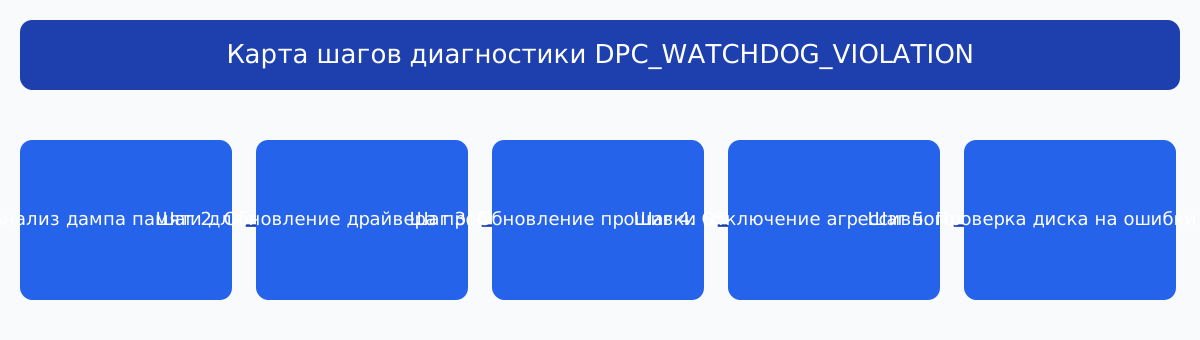
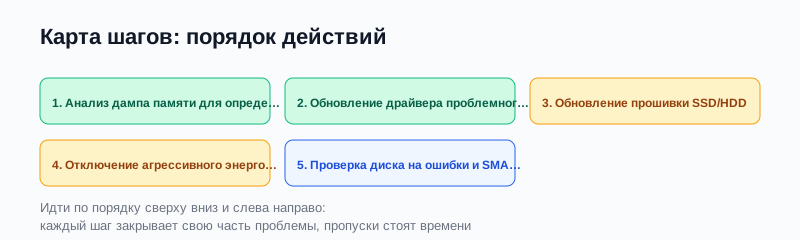
- Шаг 1. Анализ дампа памяти для определения проблемного драйвера
- Шаг 2. Обновление драйвера проблемного устройства
- Шаг 3. Обновление прошивки SSD/HDD
- Шаг 4. Отключение агрессивного энергосбережения дисков
- Шаг 5. Проверка диска на ошибки и SMART
- Если ошибка появилась после…
- Если ничего не помогло: изоляция устройства
- Частые факапы
- Мини-FAQ
- Вывод
- Читайте также
SLUG: dpc-watchdog-violation-ssd-zavisaet-reshenie-cherez-zamenu-kontrollera
DPC_WATCHDOG_VIOLATION (код остановки 0x00000133) — это сбой системы контроля времени выполнения отложенных процедур (Deferred Procedure Call). Windows отслеживает, чтобы драйверы не блокировали систему слишком долго при обработке прерываний от устройств. Если драйвер превышает допустимое время, система падает с этим кодом.
Что такое DPC_WATCHDOG_VIOLATION простыми словами
DPC (Deferred Procedure Call) — это механизм Windows для обработки прерываний с низким приоритетом. Когда устройство (SSD, сетевая карта, видеокарта) посылает прерывание, драйвер ставит задачу в очередь DPC, и система выполняет её позже, чтобы не блокировать основной поток.
WATCHDOG — это системный таймер, который следит за временем выполнения DPC и ISR (Interrupt Service Routine). Если драйвер не завершает обработку вовремя (превышает внутреннее ограничение Windows), система решает, что произошла блокировка, и показывает синий экран DPC_WATCHDOG_VIOLATION с кодом 0x133.
Частые виновники:
- Драйвер SATA/NVMe контроллера (
storahci.sys,stornvme.sys, драйверы Intel RST, AMD RAID) - Драйвер сетевого адаптера (Ethernet, Wi-Fi)
- Драйвер видеокарты (NVIDIA, AMD, Intel)
- Драйвер USB-контроллера
- Прошивка SSD/HDD с ошибками обработки команд
Решение — определить конкретный драйвер через анализ дампа памяти и обновить его.
Шаг 1. Анализ дампа памяти для определения проблемного драйвера
Чтобы открыть дамп памяти:
- Скачайте BlueScreenView с официального сайта NirSoft или WinDbg через Microsoft Store (Windows Debuggers) [ПРОВЕРИТЬ официальный источник].
- Запустите утилиту, она автоматически найдёт дампы в
C:\Windows\Minidump. - Откройте последний дамп (самый свежий по дате).
В BlueScreenView:
- Найдите столбец Caused By Driver — там будет имя проблемного драйвера (например,
storahci.sys,ndis.sys,nvlddmkm.sys). - Найдите столбец Bug Check Code — должно быть
0x133(DPC_WATCHDOG_VIOLATION). - Запишите имя драйвера.
В WinDbg:
- Откройте дамп через File → Open Crash Dump.
- Выполните команду
!analyze -v(с восклицательным знаком). - В выводе найдите строку MODULE_NAME: и IMAGE_NAME: — это имя проблемного драйвера.
- Найдите строку FAILURE_BUCKET_ID: — там будет тип сбоя (например,
DPC_WATCHDOG_VIOLATION_storahci!...).
Запишите имя драйвера — оно понадобится для следующего шага.
Шаг 2. Обновление драйвера проблемного устройства
Если BlueScreenView или WinDbg указали на:
storahci.sys или stornvme.sys (SATA/NVMe контроллер):
- Откройте Диспетчер устройств: нажми Win и X вместе, выбери «Диспетчер устройств».
- Раскройте «Контроллеры IDE ATA/ATAPI» или «Контроллеры запоминающих устройств».
- Правый клик на контроллер → «Обновить драйвер» → «Автоматический поиск обновлённых драйверов».
- Если Windows не нашла обновление — зайдите на сайт производителя материнской платы (ASUS, MSI, Gigabyte) или производителя SSD (Samsung, Crucial, WD), скачайте драйвер SATA/NVMe вручную [ПРОВЕРИТЬ официальный источник].
- Установите скачанный драйвер, перезагрузите компьютер.
ndis.sys или драйвер сетевой карты (Ethernet/Wi-Fi):
- В Диспетчере устройств раскройте «Сетевые адаптеры».
- Правый клик на ваш адаптер → «Обновить драйвер» → «Автоматический поиск».
- Если не нашёл — скачайте драйвер с сайта производителя ноутбука (Lenovo, ASUS, HP) или производителя чипа (Intel, Realtek, Killer) [ПРОВЕРИТЬ официальный источник].
- Установите драйвер, перезагрузите компьютер.
nvlddmkm.sys или atikmpag.sys (видеокарта NVIDIA/AMD):
- Скачайте последний драйвер с официального сайта: NVIDIA или AMD.
- Запустите установщик, выберите «Чистая установка» (если есть такая опция).
- Перезагрузите компьютер.
USB-контроллер или другой драйвер:
- В Диспетчере устройств найдите устройство с восклицательным знаком или то, которое связано с драйвером из дампа.
- Правый клик → «Обновить драйвер» → «Автоматический поиск».
- Если не нашёл — скачайте драйвер с сайта производителя материнской платы или ноутбука [ПРОВЕРИТЬ официальный источник].
После обновления драйвера проверьте, повторяется ли DPC_WATCHDOG_VIOLATION. Если да — идём дальше.
Шаг 3. Обновление прошивки SSD/HDD
Если проблемный драйвер связан с накопителем (storahci, stornvme, или драйвер от производителя SSD), обновите прошивку:
Samsung SSD:
- Скачайте Samsung Magician с официального сайта Samsung [ПРОВЕРИТЬ официальный источник].
- Запустите утилиту, выберите ваш SSD.
- Если есть обновление прошивки — нажмите «Update» и следуйте инструкциям (обычно требуется перезагрузка).
Crucial SSD:
- Скачайте Crucial Storage Executive с официального сайта Crucial [ПРОВЕРИТЬ официальный источник].
- Запустите утилиту, выберите ваш SSD.
- Если есть обновление — установите его.
Western Digital / SanDisk:
- Скачайте WD Dashboard с официального сайта WD [ПРОВЕРИТЬ официальный источник].
- Проверьте наличие обновлений прошивки.
Kingston:
- Скачайте Kingston SSD Manager с официального сайта Kingston [ПРОВЕРИТЬ официальный источник].
ADATA:
- Скачайте ADATA SSD Toolbox с официального сайта ADATA [ПРОВЕРИТЬ официальный источник].
После обновления прошивки перезагрузите компьютер и проверьте стабильность.
Шаг 4. Отключение агрессивного энергосбережения дисков
Windows может отключать питание SSD/HDD для экономии энергии, что иногда вызывает задержки в обработке команд.
- Чтобы открыть Параметры электропитания: нажми Win и R вместе, введи
powercfg.cplи нажми Enter — откроется окно электропитания. - Выберите ваш активный план (обычно «Сбалансированный») и нажмите «Изменить параметры плана».
- Нажмите «Изменить дополнительные параметры электропитания».
- Раскройте «Жёсткий диск» → «Отключать жёсткий диск через».
- Установите значение «0» (никогда) для «От батареи» и «От сети».
- Раскройте «Параметры USB» → «Параметр временного отключения USB-порта» → установите «Запрещено».
- Нажмите «ОК», «Сохранить изменения».
Перезагрузите компьютер и проверьте стабильность.
Шаг 5. Проверка диска на ошибки и SMART
Если DPC_WATCHDOG_VIOLATION продолжается, проверьте физическое состояние диска:
Проверка файловой системы:
- Откройте командную строку от имени администратора: нажми Win и X вместе, выбери «Windows PowerShell (администратор)» или «Терминал (администратор)».
- Выполните команду:
chkdsk C: /f /r(замени C: на букву вашего системного диска). - Система спросит, выполнить ли проверку при следующей перезагрузке — нажми Y и Enter.
- Перезагрузите компьютер, дождитесь окончания проверки (может занять 30 минут — 2 часа).
Проверка SMART:
- Скачайте CrystalDiskInfo с официального сайта Crystal Dew World.
- Запустите утилиту, выберите ваш SSD/HDD.
- Проверьте статус (должен быть «Хорошо» или «Тревога»).
- Обратите внимание на атрибуты:
- Reallocated Sectors Count (для HDD) — если значение RAW > 0, диск деградирует.
- Media Wearout Indicator (для SSD Intel) — если значение < 10%, SSD близок к концу ресурса.
- Percentage Used (для SSD Samsung/Crucial) — если > 90%, SSD близок к концу ресурса.
- Unexpected Power Loss — если значение высокое, SSD часто терял питание.
Если SMART показывает деградацию или ошибки — диск требует замены.
Если ошибка появилась после…
После обновления Windows: откатите последнее обновление (Параметры → Обновление и безопасность → Просмотр журнала обновлений → Удалить обновления).
После установки нового SSD: проверьте, что драйвер SATA/NVMe контроллера актуален. Если вы используете переходник M.2 → PCIe или SATA-кабель, замените их на качественные (дешёвые переходники вызывают задержки в передаче данных).
После обновления драйвера видеокарты: откатите драйвер (Диспетчер устройств → правый клик на видеокарту → Свойства → Драйвер → Откатить). Если откат недоступен — удалите драйвер через DDU (Display Driver Uninstaller) и установите предыдущую стабильную версию.
После установки антивируса: временно отключите антивирус и проверьте стабильность. Некоторые антивирусы (особенно с функцией «защита в реальном времени») могут блокировать DPC и вызывать задержки.
Если ничего не помогло: изоляция устройства
Если все драйверы обновлены, прошивка SSD свежая, а DPC_WATCHDOG_VIOLATION продолжается:
- Минимальная конфигурация: отключите все внешние устройства (USB-хабы, принтеры, сканеры, внешние диски). Оставьте только клавиатуру и мышь. Проверьте стабильность.
- Отключение устройств по одному: в Диспетчере устройств отключите (не удаляйте) сетевой адаптер, проверьте стабильность. Если DPC исчез — виновник найден. Включите обратно, отключите следующее устройство (Wi-Fi, Bluetooth, звук).
- Замена SATA-кабеля: если у вас HDD или SATA SSD, замените кабель на новый (качественный SATA III 6 Гбит/с). Старые или дешёвые кабели вызывают задержки в передаче данных.
- Замена порта SATA: подключите диск к другому порту SATA на материнской плате (лучше к порту от чипсета, а не от стороннего контроллера).
Частые факапы
Игнорирование имени драйвера в дампе. «Ну упал и упал, перезагружу» — без анализа дампа вы не узнаете, какой драйвер виноват. Обновление всех драйверов подряд может не помочь, если виновник — прошивка SSD.
Установка драйвера не от своей материнской платы. Драйвер SATA от ASUS для материнки MSI = нестабильность. Только драйвер от производителя вашей материнской платы или ноутбука.
Забывание про прошивку SSD. Драйвер storahci.sys может быть в порядке, но прошивка SSD с багом вызывает задержки в обработке команд. Обновление прошивки обязательно.
Агрессивное энергосбережение. Windows отключает SSD для экономии 0.5W, но это вызывает DPC на старых чипсетах. Отключайте временное отключение дисков.
Проверка только одного диска. Если у вас несколько дисков (SSD + HDD), проверьте SMART и прошивку всех. DPC может вызывать любой из них.
Мини-FAQ
Может ли HDD вызвать DPC_WATCHDOG_VIOLATION? Да, но реже, чем SSD. HDD медленнее, поэтому таймер DPC обычно достаточен. Но если HDD старый, с бэд-блоками или деградирующей механикой — он может вызывать задержки.
Поможет ли переустановка Windows? Возможно, если проблема в кривом драйвере, который Windows установила автоматически. Но сначала попробуйте обновить драйвер вручную с сайта производителя.
Может ли антивирус вызвать DPC_WATCHDOG_VIOLATION? Да, если он блокирует DPC или фильтрует обращения к диску. Временно отключите антивирус для проверки.
Как понять, виноват SSD или драйвер SATA-контроллера? Если BlueScreenView указывает на storahci.sys — проблема в драйвере контроллера. Если на драйвер от производителя SSD (например, Samsung NVMe Driver) — проблема в драйвере SSD. Обновите оба.
Стоит ли покупать SSD с DRAM-буфером? Да, DRAM-буфер ускоряет обработку команд и снижает вероятность DPC. Дешёвые безбуферные SSD (DRAM-less) чаще вызывают задержки при интенсивной записи.
Вывод
DPC_WATCHDOG_VIOLATION — это не конец системы, а сигнал: драйвер устройства не успевает обработать прерывание вовремя. Первое действие — анализ дампа памяти для определения конкретного драйвера. Затем обновление драйвера, прошивки SSD, отключение агрессивного энергосбережения.
Главное правило — не гадать, а смотреть в дамп. BlueScreenView или WinDbg покажут имя драйвера, и вы будете знать, что обновлять. Без этого можно бесконечно менять драйверы и не найти виновника.
Читайте также
Читайте также: IRQL_NOT_LESS_OR_EQUAL, WHEA_UNCORRECTABLE_ERROR, KERNEL_DATA_INPAGE_ERROR, PAGE_FAULT_IN_NONPAGED_AREA