Синий экран KERNEL_DATA_INPAGE_ERROR (0x0000007A): причины и решение
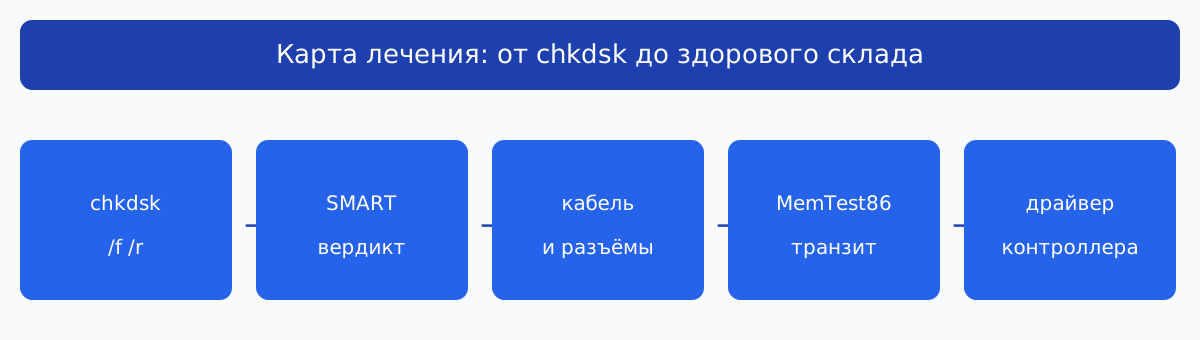
- Посмотри здоровье диска по SMART: растущие переназначенные сектора означают, что лечить сначала данные, потом диск.
- Запусти chkdsk /f /r: плохие сектора — причина номер один этого кода.
- Пересади SATA-кабель или разъём M.2: контактная глюка умеет прикидываться секторами.
- Прогони память mdsched, затем MemTest86: страница по пути к экрану проходит через RAM.
- Обнови драйвер контроллера накопителей с сайта производителя платы или ноутбука.
- Матчасть: на что жалуется код
- Шаг 1: вердикт диску по SMART
- Шаг 2: chkdsk с восстановлением секторов
- Шаг 3: дорога до склада: кабель и разъёмы
- Шаг 4: оперативная память как транзит
- Шаг 5: драйвер контроллера накопителей
- Если ошибка появилась после…
- Если ничего не помогло
- Частые факапы
- Мини-FAQ
- Вывод
- Читайте также
KERNEL_DATA_INPAGE_ERROR — это квитанция системы из склада: страницу памяти запросили с диска, а её не выдали. Либо полка битая (плохие сектора), либо дорога до склада побита (кабель, разъём, контроллер), либо библиотекарь путается в памяти (RAM, через которую страница едет к экрану). В отличие от программных кодов, этот почти всегда говорит о железе — и это хорошо: железо можно потрогать руками и проверить по пунктам.

Матчасть: на что жалуется код
Windows не держит всю память разом: часть живёт на диске в файле подкачки. Когда программе нужна страница, которую вынесли на диск, система идёт за ней — это нормальный запрос inpage. Код KERNEL_DATA_INPAGE_ERROR (0x0000007A) означает, что запрос не удался: диск не вернул данные или вернул мусор. Второй параметр синего экрана хранит NTSTATUS провала: 0xC000009C — ошибка чтения диска, чаще битые сектора; 0xC0000185 — ошибка устройства ввода-вывода, чаще кабель, разъём или умирающий контроллер. Отсюда карта лечения: сначала диск и его сектора, затем дорога до него, затем оперативная память, по которой страница едет дальше.
| Код NTSTATUS | Что значит | Куда смотреть |
|---|---|---|
| 0xC000009C | Ошибка чтения: битые сектора | Поверхность диска, шаг 2 chkdsk |
| 0xC0000185 | Ошибка ввода-вывода устройства: кабель, разъём, контроллер | Дорога до диска, шаг 3 |
| 0xC000009A | Нехватка системных пулов памяти | Оперативная память и нагрузки, шаг 4 |
Шаг 1: вердикт диску по SMART
Чтобы открыть командную строку: нажми Win и R вместе, введи cmd и нажми Enter — откроется чёрное окно. Кнопка «Копировать» над блоком команд копирует команду целиком; вставляй так: правый клик внутри — вставить, затем Enter. В ней выполни:
wmic diskdrive get model,statusВ Windows 11 24H2 wmic отключён: тот же вердикт даст PowerShell — выполни:
Get-PhysicalDisk | Select-Object FriendlyName, HealthStatusСтатус OK означает, что контроллер видит диск здоровым; Pred Fail — диск сам рапортует о скором отказе, и тогда сначала спаси важные файлы на внешний носитель, потом решай судьбу накопителя. Подробную картину по переназначенным секторам даст бесплатная CrystalDiskInfo с официального сайта crystalmark.info: жёлтый статус Warning по Reallocated Sectors Count означает, что диск умирает по сектору за раз, и синий экран — его симптом, а не причина.
Шаг 2: chkdsk с восстановлением секторов
В том же окне, что и в шаге 1, выполни:
chkdsk C: /f /rСогласись на проверку при перезагрузке (Y) и дождись конца: /r идёт по поверхности сектор за сектором и на HDD занимает часы — это норма, не прерывай. Если на диске живут важные файлы, а SMART (шаг 1) ещё не посмотрен — сначала посмотри его: chkdsk на умирающем диске является для него нагрузкой, а не лечением.
Шаг 3: дорога до склада: кабель и разъёмы
Выключи компьютер и отключи блок питания от розетки. Для SATA-диска: отсоедини и плотно вставь обратно кабель данных и кабель питания с обеих сторон, при свободном порте на материнской плате переставь диск в него, при наличии запасного кабеля замени кабель. Для M.2: вынь накопитель, аккуратно почисти контакты, вставь до упора и затяни винт без фанатизма. Для ноутбука после переноски или удара проверь разъём накопителя, если позволяет гарантия. Правило одного изменения: меняй по одной вещи за включение, иначе не поймёшь, что помогло.
Шаг 4: оперативная память как транзит
Нажми Win и R вместе, введи mdsched.exe и нажми Enter — откроется средство проверки памяти Windows. Перезагрузись с проверкой и прочитай отчёт после входа: ошибки означают, что лечить надо RAM, а не диск. Если штатное средство молчит, а экраны повторяются, прогони MemTest86 с официальной загрузочной флешки с memtest86.com, четыре полных прохода: inpage-ошибка иногда рождается там, где страница читается с диска верно, но портится в битой ячейке памяти по пути.
Шаг 5: драйвер контроллера накопителей
Контроллер накопителей (SATA/AHCI, NVMe или Intel RST) — тот, кто спрашивает у диска страницу. Скачивай его драйвер только с сайта производителя материнской платы или модели ноутбука; для платформ Intel — из центра загрузок Intel. Установи, перезагрузись и поживи неделю: экраны ушли значит виновником был драйвер, а не железо.
Если ошибка появилась после…
- Переноса системного блока или транспортировки ноутбука: шаг 3 первым, контактные глюки возникают ровно так.
- Установки нового диска или клонирования: проверь SMART цели клонирования и прогони chkdsk на ней: источник мог передать битые сектора вместе с данными.
- Обновления драйвера накопителей или BIOS: откати версию и понаблюдай: экраны ушли значит обновление было триггером.
- Отключения питания или жёсткого выключения: файловая система получила дыры — chkdsk из шага 1 закрывает их.
- Перегрева: проверь температуры накопителя и контроллера: перегретый NVMe троттлит и отдаёт ошибки чтения.
Если ничего не помогло
- Подключи диск к другому ПК или в внешний бокс и прогони chkdsk и SMART там: ошибки повторяются значит вердикт диску, и замена после спасения данных.
- Прочитай второй параметр синего экрана в дампе: статья как читать дамп памяти minidump и найти виновника BSOD покажет точный NTSTATUS и драйвер, который стоял в цепи.
- Сравни с сестрой IRQL_NOT_LESS_OR_EQUAL: если коды чередуются, общий корень чаще в оперативной памяти — шаг 4 в полном объёме.
- Диск новый, а экраны остаются: inplace-обновление со страницы загрузки Windows 11 на microsoft.com исключает программный слой подкачки.
Частые факапы
- Гонять chkdsk по умирающему диску без бекапа данных: часовая нагрузка способна добить накопитель, который держался на честном слове; сначала SMART, потом лечение.
- Игнорировать рост Reallocated Sectors: сегодня один сектор, завтра сотня — диск не лечится, он накапливает.
- Менять разом кабель, драйвер и планки памяти: диагностика превращается в лотерею, а лотерея дорога запчастями.
Мини-FAQ
Можно ли продолжать работать, если экран был один раз и chkdsk помог? Да, но держи SMART под ежемесячным наблюдением: единичный сбой после сбоя питания — эпизод, серия при чистом SMART — повод смотреть кабель и контроллер. KERNEL_DATA_INPAGE_ERROR — это всегда про диск? В девяти случаях из десяти да, но оперативная память и контактные глюки дают ту же подпись — поэтому шаги 3 и 4 в карте. chkdsk удалит мои файлы? Нет: он чинит файловую систему и изолирует плохие сектора; но бекап важного перед часовой нагрузкой на потрёпанный диск обязателен. Поможет ли переустановка Windows? Нет: корень в железе, и после чистой системы экран вернётся с первой же нагрузкой на диск. SSD или HDD чаще виноваты в этом коде? Оба: у HDD умирают сектора, у SSD — контроллер и ячейки; лечение одинаково по шагам 1–2 независимо от типа.
Вывод
KERNEL_DATA_INPAGE_ERROR звучит как приговор системе, а на деле это честная жалоба склада: страницу запросили, а выдать не смогли. chkdsk, вердикт SMART, кабель и разъёмы, память и свежий драйвер контроллера — пять ключей, которые открывают девять дверей из десяти. А если дверь не открылась — дамп назовёт точный статус, и в магазин ты придёшь не с догадкой, а с диагнозом.