Что делать, если флешка просит форматирование, но не открывается
- Ни в коем случае не форматируй, если есть хоть шанс, что файлы важны. Даже быстрое форматирование усложняет восстановление в разы.
- Запусти
chkdsk X: /fна флешке (вместо X — её буква): в половине случаев файловая система чинится на месте и флешка открывается. - Если chkdsk не помог — TestDisk (бесплатный, консольный) попробует пересоздать загрузочный сектор и таблицу разделов.
- Для серьёзных случаев — R-Studio или PhotoRec: они не чинят флешку, но вытаскивают все файлы, которые ещё физически на памяти.
- После спасения данных форматируй флешку в FAT32 или exFAT полной очисткой, не быстрой.
Вставляешь флешку — Windows тут же выдаёт окошко: «Прежде чем использовать диск, его нужно отформатировать». Тыкаешь «Отмена», пытаешься открыть в проводнике — и получаешь «Файловая система повреждена» или «Доступ запрещён». Первая мысль — согласиться на форматирование и начать заново. Не делай этого, если на флешке есть хоть что-то важное: форматирование сотрёт структуру файловой системы, и восстанавливать данные станет в десять раз сложнее и дороже. В девяти случаях из десяти файлы живы и достаются бесплатными утилитами, а флешка после этого либо возвращается к жизни, либо честно признаётся мёртвой без надежд.

Матчасть: что значит «требует форматирования»
Windows говорит эту фразу, когда не может прочитать структуру файловой системы на диске: загрузочный сектор побит, таблица FAT или MFT повреждена, или сам раздел не определяется. Важный момент: физически байты файлов при этом лежат на памяти нетронутыми, просто система не знает, где они начинаются и заканчиваются. Отсюда две принципиально разные задачи: либо починить структуру, чтобы флешка снова стала читаться, либо вытащить файлы, не трогая структуру. Форматирование уничтожает структуру и создаёт новую пустую — то есть делает обе задачи сложнее одновременно. Поэтому правило одно: сначала спасаем данные, потом уже форматируем.
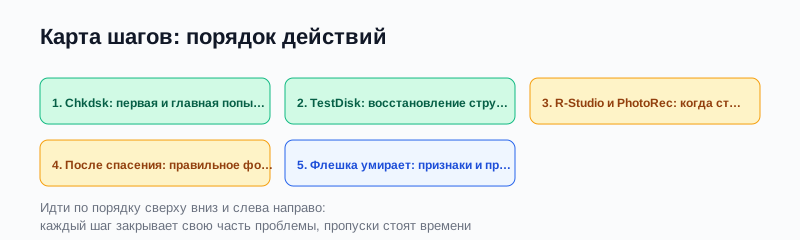
Шаг 1. Chkdsk: первая и главная попытка
Открой командную строку от администратора и выполни:
Чтобы открыть командную строку: нажми клавиши Win и R вместе, введи cmd и нажми Enter — откроется чёрное окно. Кнопка «Копировать» над блоком команд копирует команду целиком; вставляй в окно так: правый клик внутри — вставить, затем Enter.
chkdsk X: /fгде X — буква твоей флешки в проводнике. Утилита проверит файловую систему и починит всё, что сможет: потерянные цепочки кластеров, побитые записи FAT, несоответствия размеров. В половине случаев после chkdsk флешка открывается как ни в чём не бывало, и файлы лежат на своих местах. Если chkdsk пишет «невозможно определить тип файловой системы» или «RAW» — переходи к шагу 2, структура побита глубже. Не пытайся запускать chkdsk с флагами /r на флешке: это полная проверка секторов, которая на большой флешке идёт часами и добивает умирающую память.
Шаг 2. TestDisk: восстановление структуры
TestDisk — бесплатная утилита с сайта cgsecurity.org, консольная, но не такая страшная, как кажется. Запусти, выбери флешку, тип таблицы разделов Intel (для большинства флешек), пункт Analyze → Quick Search. Если TestDisk найдёт потерянный раздел, предложит его записать обратно — соглашайся. В большинстве случаев это восстанавливает структуру файловой системы, и флешка снова читается. Если Analyze показывает раздел с пометкой D (deleted) — это и есть твой, выдели его и нажми P, чтобы посмотреть содержимое: файлы видно прямо из TestDisk и можно скопировать в безопасное место.
Шаг 3. R-Studio и PhotoRec: когда структура не лечится
Если ни chkdsk, ни TestDisk не оживили файловую систему, данные ещё там, но достать их можно только восстановлением. R-Studio (платная, есть демо) — лучший инструмент для домашних случаев: сканирует флешку по сигнатурам файлов, показывает структуру папок, восстанавливает имена. PhotoRec (бесплатная, от авторов TestDisk) работает без графического интерфейса и восстанавливает по содержимому, без имён и структуры — спасение, когда R-Studio не справилась. Правило для обоих: восстанавливай файлы на другой диск, не на ту же флешку, иначе затрёшь то, что ещё можно было спасти.
Шаг 4. После спасения: правильное форматирование
Когда все важные файлы спасены и лежат в другом месте, флешку можно привести в порядок. ПКМ по флешке в проводнике → Форматировать → файловая система FAT32 для флешек до 32 ГБ и exFAT для больших. Галочку «Быстрое форматирование» сними: полное форматирование проверит все сектора и пометит битые, чтобы флешка не вернулась к тому же симптому через неделю. Если после полного форматирования флешка снова просит отформатировать себя при следующем подключении — умирает память или контроллер, и это уже история из шага 5.
Шаг 5. Флешка умирает: признаки и прощание
Симптомы умирания флешки: после полного форматирования через день снова «требует форматирования», файлы спасаются, но при следующей записи снова битая структура, скорость записи падает с 20 МБ/с до 200 КБ/с. Это смерть памяти или контроллера: флешка перешла в аварийный режим и живёт последние дни. Копируй с неё всё важное прямо сейчас, не откладывая. Сервис за восстановление данных с умершей флешки берёт от трёх до десяти тысяч рублей, и это тот случай, когда сервис реально нужен, если на флешке что-то незаменимое. А новая флешка того же объёма стоит 500-1500 рублей, и это самое выгодное вложение, которое ты можешь сделать сегодня.
Частые факапы
- Нажал «Форматировать» в панике, а потом вспоминал, что на флешке были фото с отпуска: форматирование можно откатить восстановлением, но шансы падают в разы, и платить за это приходится сервису.
- Запустил chkdsk /r на умирающей флешке: многочасовая проверка добивает слабые ячейки, и после неё файлов становится меньше, а не больше.
- Восстанавливал файлы на ту же флешку: каждая новая запись затирает байты других удалённых файлов, которые ты ещё не успел спасти.
- Поверил рекламе «программы для восстановления флешек за 5 минут»: под этим соусом продают перепакованный TestDisk и PhotoRec, которые бесплатны, плюс довесок рекламного ПО.
- Купил новую флешку не спася данные со старой: старая ещё жива и читается, просто файловая система побита. Сначала спасение, потом покупка.
Вывод
«Флешка просит форматировать» — это почти всегда не смерть данных, а поломка файловой системы, и в восьми случаях из десяти всё возвращается за вечер работы с chkdsk и TestDisk. Главное правило, которое стоит татуировать на руке: никогда не форматируй первым действием. Сначала chkdsk, потом TestDisk, потом восстановление в R-Studio, и только после спасения данных — полное форматирование. Если флешка после полного форматирования снова просит отформатировать себя — она умирает, и это не лечится. Но даже в этом случае у тебя в руках неделя-две на спасение важного и покупку новой, без паники и без сервисных чеков на половину зарплаты.