Синий экран CRITICAL_PROCESS_DIED: кто убил критический процесс Windows
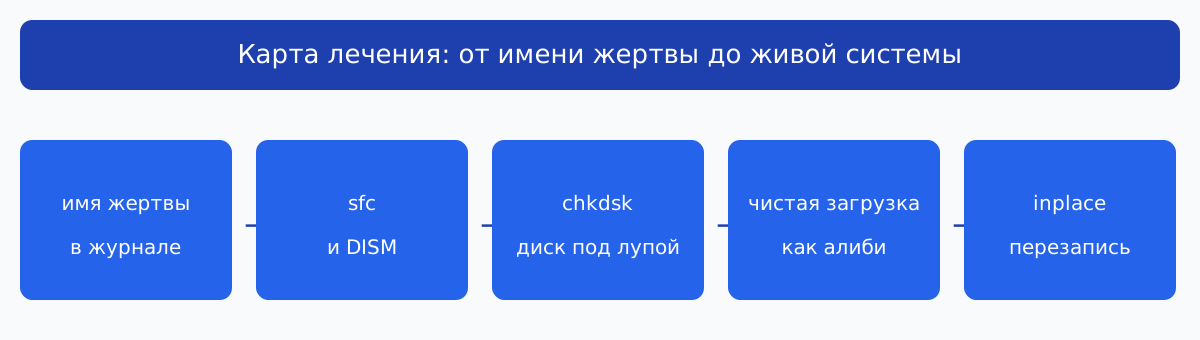
- Прочитай имя жертвы в просмотре событий: csrss, wininit или services.exe — каждое диктует своё лечение.
- Прогони sfc /scannow и DISM: половина смертей — битые системные файлы.
- Проверь диск chkdsk: критические процессы первыми падают на плохих секторах.
- Сними недавние драйверы и антивирусы: «убийцы» обычно приходят извне.
- Если ремонты молчат, inplace-обновление перепишет сцену набело, сохранив программы.
CRITICAL_PROCESS_DIED — это не авария одного курьера, а обрушение колонны: один из процессов, на которых держится вся Windows, перестал дышать, и система остановилась целиком, чтобы не делать вид, что всё в порядке. Код выглядит страшно именно потому, что честен: жить без этого процесса нельзя, поэтому останавливается весь дом. Хорошая новость: у колонн есть короткий список частых причин.

Матчасть: кого считают критическим
Windows помечает несколько процессов как критические: csrss.exe отвечает за окна и консоль, wininit.exe запускает служебную семью, services.exe держит все службы, smss.exe собирает сессию. Убийство любого из них оставляет систему без фундамента, поэтому ядро не пытается продолжать — оно роняет экран 0xEF (CRITICAL_PROCESS_DIED) сразу. Умирают же они по трём главным сценариям: им нечего читать (битые системные файлы, плохие сектора диска), их убивают извне (кривой драйвер с кольцевыми правами, агрессивный антивирус, вирус), или им не хватает ресурсов (перегрев, сбоящий блок питания, умирающая память как фон).
Шаг 1: узнай имя жертвы
Нажми Win и R вместе, введи eventvwr.msc и нажми Enter — откроется просмотр событий. Ветка «Журналы Windows → Система»: ищи ошибки с источником BugCheck и кодом 0xEF, в описании обычно имя погибшего процесса. Рядом посмотри ошибки диска (источники disk, Ntfs) и службы (Service Control Manager) за те же минуты: они часто показывают убийцу ещё до синего экрана. Имя жертвы сужает поиск вдвое: csrss и services чаще про файлы и диск, сторонние имена рядом — про софт.
Шаг 2: ремонт системных файлов
Чтобы открыть командную строку: нажми Win и R вместе, введи cmd и нажми Enter — откроется чёрное окно. Кнопка «Копировать» над блоком команд копирует команду целиком; вставляй в окно так: правый клик внутри — вставить, затем Enter. Если статья попросит eventvwr, msconfig или devmgmt — они открываются так же, Win+R, но без cmd. Для ремонта нужны права администратора: правый клик по кнопке «Пуск», выбери «Терминал (администратор)».
Затем по очереди:
dism /Online /Cleanup-Image /RestoreHealthДождись конца (полоса может подолгу стоять — это норма), затем:
sfc /scannowПосле отчёта sfc перезагрузись. Связка возвращает критическим процессам целые файлы из эталона Microsoft и закрывает сценарий «нечего читать».
Шаг 3: диск под лупой
В той же администраторской командной строке выполни:
chkdsk C: /f /rСогласись на проверку при перезагрузке (Y) и дождись конца: битые сектора в папках Windows — классический корень смертей csrss и services. Если отчёт сыплет ошибками, сначала спаси важные файлы на внешний носитель, потом решай судьбу накопителя: лечится логика и разметка, но не физика.
Шаг 4: чистая загрузка как алиби
Нажми Win и R, введи msconfig и нажми Enter. На вкладке «Службы» отметь «Не отображать службы Microsoft» и отключи всё стороннее; вкладка «Автозагрузка» ведёт в диспетчер задач, где отключаются жители автозапуска. Перезагрузись и поживи день: экраны прекратились, значит убийца среди отключённых, возвращай их по одному и лови на повторе. Метод скучный, но он единственный называет виновника по имени, а не по догадке.
Шаг 5: если виновник не пойман — перезапись сцены
Скачай официальный Installation Assistant со страницы загрузки Windows 11 на microsoft.com и прогони inplace-обновление: оно переписывает системные файлы и компоненты набело, сохраняя программы, файлы и настройки. Для сценария «файлы побиты глубже, чем видит sfc» это последнее слово перед сервисом.
Если ошибка появилась после…
- Установки антивируса или «ускорителя»: шаг 4 поймает его за один день; удаляй вместе с остаточными драйверами через штатный uninstaller.
- Обновления драйвера чипсета или диска: откат в диспетчере устройств (devmgmt.msc → устройство → вкладка Драйвер → «Откатить»).
- Перегрева и чистки ноутбука: проверь температуры под нагрузкой и качество термопасты: критические процессы первыми задыхаются.
- Работы вируса: прогони проверку встроенным Защитником в офлайн-режиме (Параметры → Безопасность Windows → Проверка автономно).
Если ничего не помогло
- Прочитай имя жертвы в дампе: статья как читать дамп памяти minidump и найти виновника BSOD покажет убийцу по байтам, когда журналы молчат.
- Проверь память и блок питания по методике из статьи IRQL_NOT_LESS_OR_EQUAL: фоновая смерть памяти умеет маскироваться под смерть процесса.
- Сравни с сёстрами кластера: SYSTEM_SERVICE_EXCEPTION и PAGE_FAULT_IN_NONPAGED_AREA — та же семья корней с другими подписями.
Частые факапы
- Лечить «ускорителями» и «фиксерами BSOD»: они прячут симптом и добавляют свои драйверы в подозреваемые.
- Отключать антивирус без удаления: отключённый, но живущий в системе фильтр продолжает держать кольцевые права.
- Игнорировать повторяющееся имя жертвы: третий экран с тем же процессом — это уже диагноз, а не случайность.
Мини-FAQ
CRITICAL_PROCESS_DIED всегда значит смерть системы? Да, по определению: процесс критический, продолжать нечем, экран честный. Может ли код быть от одного сбоя? Разовый экран после сбоя питания допустим; серия — всегда корень. Это вирус? Иногда да: офлайн-проверка Защитником закрывает вопрос за десять минут. Переустановка Windows поможет? Inplace-обновление чаще достаточно; полная переустановка — последний шаг, когда дамп указал на системные компоненты, а ремонт молчит. chkdsk удалит мои файлы при лечении? Нет: chkdsk /f /r чинит файловую систему и изолирует плохие сектора, документы и программы не трогает. Но бекап важного перед любыми дисковыми работами не бывает лишним — диск, который начал сыпать ошибками, может умереть в любой процедуре.
Вывод
CRITICAL_PROCESS_DIED — самый честный из синих экранов: он не прячется за абстракциями, а говорит прямо — одна из колонн дома перестала держать. Имя жертвы из журнала событий, ремонт файлов, лупа над диском и день чистой загрузки находят убийцу в большинстве дел. А если дело упрямое — дамп памяти даст показания, которые не умеют врать.