Синий экран смерти (BSOD) SYSTEM_THREAD_EXCEPTION_NOT_HANDLED
- Прочитай имя файла под кодом ошибки или в минидампе из
C:\Windows\Minidump— это половина лечения. - Имя видеодрайвера — сноси его начисто через DDU и ставь свежий с сайта производителя, интернет на это время отключи.
- Экраны сыплются по кругу и Windows не грузится — заходи в безопасный режим и удаляй свежий драйвер или обновление оттуда.
- Прогони связку
sfc /scannowи DISM, чтобы закрыть вопрос битых системных файлов. - Проверь память утилитой
mdsched.exe: больная планка умеет прикидываться чем угодно, включая графические драйверы.
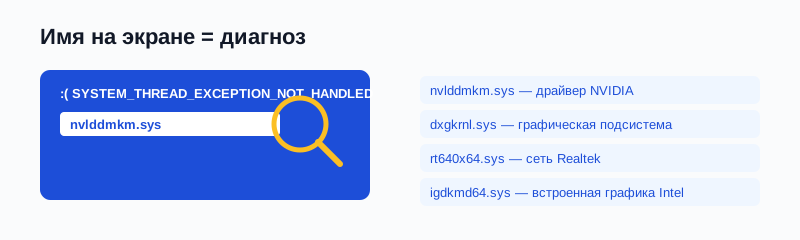
Этот синий экран хорош тем, что почти всегда сдаёт виновника с потрохами: прямо под кодом ошибки мелким шрифтом написано имя файла, который всё устроил. nvlddmkm.sys — привет видеокарте. dxgkrnl.sys — графической подсистеме. Люди вместо этого перезагружаются десять раз и ждут чуда, а чудо лежит в одной строчке текста. Разбираю, как читать этот экран и что делать с прочитанным, пока система не докатилась до цикла перезагрузок.
Матчасть за три абзаца
Код 0x7E и его вариант 0x1000007E означают, что системный поток породил исключение, которое обработчик не поймал. По-человечески: драйвер сделал запрещённый трюк с памятью, а страховки не оказалось. Поток при этом системный, поэтому Windows останавливает всё сразу — отсюда синий экран вместо тихого вылета программы.
Ключевая фишка именно этого кода: в сообщении почти всегда есть имя модуля-виновника. Это редкая щедрость со стороны Windows, и грех ею не пользоваться: одна строчка экономит час гаданий и пару лишних переустановок драйверов.
Третье, что стоит знать: потоковые исключения обожают две ситуации — кривой видеодрайвер после обновления и разогнанная память. Если у тебя стоит XMP с частотами выше официальных, диагностику начинай с возврата к стоку, иначе будешь лечить не то.
Шаг 1. Читаем имя виновника
Сфотографируй экран телефоном, если не успеваешь прочитать: перезагрузка происходит быстро и без спросу. Не успел и не сфоткаровал — открывай последний файл в C:\Windows\Minidump через бесплатную BlueScreenView или WinDbg из магазина Microsoft: строка «Caused By Driver» скажет то же самое. Сверь имя с таблицей на схеме: nvlddmkm и igdkmd64 — графика, rt640x64 — сеть, всё остальное читается по имени производителя модуля.
Шаг 2. Видеодрайвер: снести до фундамента
Если виновник графический — лечим радикально и правильно. Скачай бесплатную DDU (Display Driver Uninstaller) с официального сайта, отключи интернет, зайди в безопасный режим и снеси видеодрайвер ею начисто: утилита вычищает папки и ключи реестра, которые обычный деинсталлятор оставляет за собой. Затем поставь свежий драйвер с сайта NVIDIA, AMD или Intel. Отключённый интернет важен: иначе Windows между удалением и установкой подсунет свой старый драйвер из центра обновлений, и весь смысл чистки уедет.
Шаг 3. Если Windows не грузится вообще
Экраны по кругу — не повод переустанавливать систему. На третьем неудачном старте Windows сама предложит среду восстановления, а если не предложит — загрузись с установочной флешки и выбери «Восстановление системы». Дальше: Поиск и устранение неисправностей → Дополнительные параметры → Параметры загрузки → Перезагрузить → клавиша 4 или F4. Из безопасного режима удали видеодрайвер через Диспетчер устройств с галочкой удаления программы и снеси последнее обновление: Параметры → Центр обновления → Журнал обновлений → Удалить обновления.
Шаг 4. Системные файлы и память
Командная строка от администратора, по очереди, дождаться окончания каждой:
Чтобы открыть командную строку: нажми клавиши Win и R вместе, введи cmd и нажми Enter — откроется чёрное окно. Кнопка «Копировать» над блоком команд копирует команду целиком; вставляй в окно так: правый клик внутри — вставить, затем Enter. Если статья попросит mdsched — они открываются так же, Win+R, но без cmd.
sfc /scannow
DISM /Online /Cleanup-Image /RestoreHealth
Затем Win + R → mdsched.exe → перезагрузка с тестом памяти. Больная планка умеет прикидываться чем угодно, включая потоковые исключения в графических драйверах, поэтому тест памяти при повторяющихся BSOD я гоняю всегда, даже когда виновник вроде бы очевиден по имени файла. Ошибки в тесте — гоняй планки по одной, чтобы найти больную.

Частые факапы
- Переустановка Windows первым шагом: час потрачен, а виновник-драйвер приедет обратно вместе с центром обновлений и снова начнёт стрелять через неделю.
- Драйвер скачан с первого результата поиска: под видом официального приехал сборщик с рекламным довеском. Только сайт производителя, только под свою модель.
- Игнор безопасного режима: попытки лечить циклические BSOD из-под постоянно падающей системы заканчиваются одинаково — ничем.
- «Память новая, она не может быть виновата»: бракованная планка с завода — обычное дело, тест не смотрит на чек и гарантию.
- Разгон видеокарты «для производительности»: разогнанная по памяти карта кидает 0x7E чаще, чем ты думаешь. Верни сток на время диагностики, потом разгоняй заново с тестами.
Продолжение темы BSOD: PAGE_FAULT_IN_NONPAGED_AREA — как найти причину по дампу, CRITICAL_PROCESS_DIED — кто убил критический процесс, как читать дамп minidump и найти виновника.
Вывод
SYSTEM_THREAD_EXCEPTION_NOT_HANDLED — один из самых честных синих экранов: он сам называет виновника, осталось прочитать строчку или открыть дамп. Дальше всё механически: DDU и чистый драйвер для графики, удаление свежего обновления для системных модулей, тест памяти для железа. Переустановка Windows здесь почти никогда не нужна, и мой опыт это подтверждает каждую неделю: люди приходят с «умирающей системой», а уходят с заменённым драйвером и целой системой, которая переживёт ещё не одно поколение игр.