Сильно шумит компьютер: как найти и устранить причину
- Определи источник на слух: вой, растущий с нагрузкой, — вентиляторы и пыль; треск и вибрация — подшипник; стрекот при работе с файлами — HDD; тонкий писк под нагрузкой — дроссели.
- Открой крышку и по очереди останавливай вентиляторы пальцем за центр ступицы на секунду: исчез звук — источник найден. Делай аккуратно и только за центр, не за лопасти.
- Замерь температуры: HWMonitor. CPU или GPU выше 70-80 в простое — вентиляторы воют честно, потому что системе жарко, лечится чисткой и пастой.
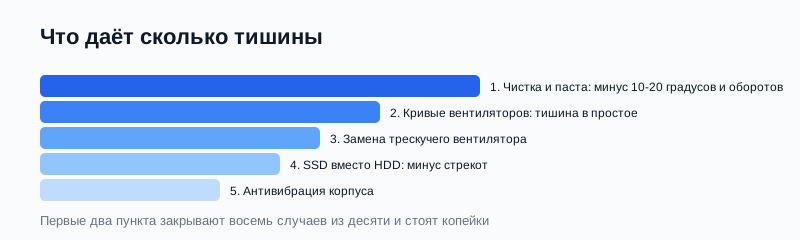
- Почисти радиаторы и замени термопасту: минус десять-двадцать градусов означают минус тысяча-две оборотов и минус десять децибел.
- Настрой кривые вентиляторов: BIOS или Fan Control, вентилятор на процессоре не должен крутиться выше тысячи оборотов в простое.
- Треск подшипника лечится только заменой вентилятора: смазка даёт месяц тишины, замена даёт годы.
- Матчасть: пять звуков и их физика
- Шаг 1. Охота на источник: палец и ухо
- Шаг 2. Температуры: честный вой против нечестного
- Шаг 3. Кривые вентиляторов: тишина без потери охлаждения
- Шаг 4. Подшипник: треск лечится только заменой
- Шаг 5. Дроссели и HDD: два звука, которые не лечатся вентиляторами
- Шаг 6. Корпус: дребезг, который маскируется под всё остальное
- Частые факапы
- Вывод
Компьютер гудит так, что за столом слышно из соседней комнаты. Ночью он превращается в соседa-тракториста: вентиляторы воют, корпус подпевает, и даже наушники не спасают, потому что шум идёт не из колонок. Первая мысль — «так и должно быть, он же мощный». Не должно. Здоровая система в офисных задачах звучит тише холодильника, а воет только под настоящей нагрузкой. Постоянный вой в простое означает одну из пяти вещей: пыль в радиаторах, умирающий подшипник вентилятора, высохшую термопасту, свист дросселей или банальный HDD, который трещит головками. Разбираю, как за десять минут найти источник шума на слух и палец, и как вылечить каждый из пяти.

Матчасть: пять звуков и их физика
Шум компьютера складывается из пяти физических явлений, и у каждого свой спектр. Воздушный шум вентиляторов — ровный вой, громкость растёт с оборотами: если он громкий в простое, значит вентиляторам приходится компенсировать плохой отвод тепла, и виноваты пыль или паста. Шум подшипника — треск, свист, рокот с вибрацией: смазка высохла или шарик разбит, и звук не зависит от нагрузки, он живёт с момента включения до выключения. Стрекот HDD — это головки, которые позиционируются над пластинами: нормальный звук для диска, но если диск стрекочет постоянно в простое, значит система постоянно чего-то читает, и это вопрос к софту. Писк дросселей (coil whine) — вибрация катушек под переменной нагрузкой, слышен в играх и бенчмарках, лечится плохо и почти не лечится вовсе. Резонанс корпуса — дребезг панелей на определённых оборотах: лечится прокладками и затяжкой винтов. Понимание спектра заменяет час гаданий.
Шаг 1. Охота на источник: палец и ухо
Выключи компьютер, сними боковую крышку, включи обратно и послушай с расстояния полуметра, откуда идёт звук. Затем по очереди останавливай вентиляторы пальцем за центр ступицы на одну-две секунды: пропал вой — источник этот вентилятор. Останавливай аккуратно, без давления на лопасти, и не трогай вентилятор блока питания, если не уверен в себе: туда лучше не лезть руками, его диагностируют по исключению остальных. Треск подшипника слышен даже при остановленном соседнем вентиляторе, и он не стихает от остановки других — это его фирменный признак. Стрекот HDD проверяется просто: открой Диспетчер задач → Производительность → Диск, и послушай, совпадает ли стрекот с активностью диска.
Шаг 2. Температуры: честный вой против нечестного
Если воют вентиляторы процессора или видеокарты, проверь, есть ли у них причина. HWMonitor в простое и под нагрузкой: процессор 35-50 в простое и до 85 под нагрузкой — норма, при которой вентиляторы имеют право шуметь только под нагрузкой. Если в простое уже 60-70 — системе жарко, и вентиляторы воют честно, отрабатывая плохой отвод тепла: пыль в радиаторе, высохшая паста, нарушенная продуваемость корпуса. Лечится это не настройками вентиляторов, а чисткой: сними кулер процессора, счисти пасту, нанеси новую, продуй радиатор на просвет. Для видеокарты смотри Hot Spot: выше 90 в нагрузке при общем шуме — карта молотит вентиляторами на пределе, и ей нужна чистка с заменой пасты, а не кривая потише.
Шаг 3. Кривые вентиляторов: тишина без потери охлаждения
После чистки настрой кривые: в BIOS раздел Monitor или Hardware Monitor, у плат есть ручные профили вентиляторов. Правило простое: до 50 градусов процессора вентилятор держит 600-900 оборотов и его не слышно, от 50 до 70 плавно растёт до 1200-1500, выше 75 выходит на максимум. Резкие ступени в кривой дают раздражающие взлёты и падения звука на каждом чихе системы: делай кривую плавной. Для продвинутых есть бесплатная программа Fan Control: она управляет всеми вентиляторами корпуса из Windows, умеет смешивать источники (брать максимум из температур CPU и GPU) и держать тишину в простое. Для видеокарты кривая настраивается в MSI Afterburner: те же принципы, плюс гистерезис, чтобы вентиляторы не дёргались от каждого кадра.
Шаг 4. Подшипник: треск лечится только заменой
Треск, свист или рокот с вибрацией — это подшипник вентилятора, и у него два пути. Смазка каплей машинного масла под наклейку даёт месяц-два тишины и подходит как временная мера, пока едет новый вентилятор: отклей наклейку, капни одну каплю на ось, заклей обратно. Но смазка не чинит разбитый шарик, и треск вернётся. Правильное лечение — замена вентилятора: корпусные стоят триста-восемьсот рублей, процессорные кулеры часто продают вентиляторы отдельно, для видеокарт вентиляторы подбираются по модели на маркетплейсах. При замене корпусного смотри размер (120 или 140 мм), толщину и тип разъёма (4-pin PWM даёт управление оборотами, 3-pin — только напряжение). Новый вентилятор на хорошем подшипнике звучит тише старого даже на тех же оборотах.
Шаг 5. Дроссели и HDD: два звука, которые не лечатся вентиляторами
Тонкий писк под нагрузкой — это дроссели видеокарты или блока питания, coil whine: катушки вибрируют на частоте переключения питания. Он не опасен для железа, но раздражает. Способы приглушить: ограничить кадры в игре вертикальной синхронизацией (меньше пиковых оборотов питания — тише писк), сделать андервольт видеокарты (меньше потребляемый ток — тише дроссели), для блока питания — ничего, кроме замены на модель с другой схемотехникой. Стрекот HDD лечится радикально и правильно: перенос системы и программ на SSD убирает и стрекот, и половину тормозов системы разом. Если HDD нужен как хранилище, включи в настройках диска режим AAM (Automatic Acoustic Management), где он ещё поддерживается: головки двигаются медленнее и тише, ценой пары процентов скорости.
Шаг 6. Корпус: дребезг, который маскируется под всё остальное
Гудение и дребезг панелей на определённых оборотах — резонанс корпуса: панели вибрируют в такт вентиляторам. Проверка: надави ладонью на боковую панель при шуме — звук изменился или пропал, это резонанс. Лечится за сто рублей: проложи между панелью и корпусом полоски тонкого уплотнителя или войлока, затяни все винты панелей, проверь, что вентиляторы прикручены всеми четырьмя винтами с резиновыми шайбами (без шайб вибрация передаётся на корпус напрямую). Второй источник дребезга — незакреплённые кабели, касающиеся стенок: стяни их стяжками подальше от панелей. Третий — сам компьютер стоит на резонирующем столе: подложи под ножки резиновые прокладки или просто переставь на другое место, и половина «шума компьютера» окажется шумом мебели.

Частые факапы
- Ставит все вентиляторы на минимум в BIOS ради тишины: температуры ползут вверх, троттлинг режет производительность, а через год приходит перегрев и ремонт. Тишина ценой охлаждения — плохая сделка.
- Смазывает трескучий подшипник и успокаивается на месяц: разбитый шарик не чинится маслом, и вентилятор однажды остановится совсем, обычно в жару и под нагрузкой.
- Винит видеокарту в писке, когда пищит блок питания: проверка простая — писк есть при нагрузке на процессор без видеокарты в стресс-тесте CPU, значит источник не карта.
- Меняет вентиляторы, не тронув пыль в радиаторе: новые вентиляторы начинают молотить на тех же высоких оборотах, потому что тепло по-прежнему не уходит.
- Игнорирует HDD, который стрекочет круглые сутки: постоянная дисковая активность в простое — это не только шум, но и симптом майнера, индексатора или умирающего диска с переназначением секторов.
Вывод
Шумный компьютер — это не судьба мощного железа, а сумма пяти звуков, и каждый лечится своим способом: вой вентиляторов чисткой и пастой плюс ровными кривыми, треск подшипника заменой вентилятора, стрекот HDD переездом на SSD, писк дросселей ограничением кадров и андервольтом, дребезг корпуса прокладками и стяжками. Диагностика начинается с уха и пальца: десять минут охоты на источник экономят вечер замены не тех компонентов. Держи простое правило: в офисных задачах здоровая система звучит тише холодильника, и если твой компьютер воет в простое — он не мощный, он грязный или больной, и лечится это за один вечер с кисточкой, шприцем пасты и отвёрткой.