Постоянно слетает Wi-Fi на ноутбуке: причины и решение
- Отключи энергосбережение адаптера: Диспетчер устройств → Сетевые адаптеры → твой Wi-Fi → Свойства → Управление электропитанием → сними галочку «Разрешить отключение этого устройства для экономии энергии».
- Переведи ноутбук на сеть 5 ГГц, если роутер двухдиапазонный: эфир 5 ГГц почти пустой, и отвалы из-за помех исчезают целиком.
- Обнови драйвер беспроводного адаптера с сайта производителя ноутбука по точной модели, а не через «обновляторы».
- Проверь схему электропитания: «Сбалансированная» с агрессивным энергосбережением беспроводного адаптера умеет рвать соединение, поставь «Максимальная производительность» для адаптера в дополнительных настройках.
- Зайди в роутер и смени канал 2,4 ГГц на 1, 6 или 11 вручную: автовыбор канала у дешёвых роутеров мечется и рвёт соединения.
- Отключи быстрый запуск Windows: после гибернационного старта адаптер иногда просыпается полумёртвым и отваливается до первой перезагрузки.
Сидишь в созвоне, и вдруг звук робота: Wi-Fi отвалился. Через минуту сам вернулся, через десять — снова. Или хуже: ноутбук пишет «Нет доступных сетей», хотя роутер в трёх метрах и мигает лампочками как ни в чём не бывало. Перезагрузка помогает на час, потом всё по кругу. Знакомая боль владельцев ноутбуков, и в девяти случаях из десяти виноват не роутер и не провайдер, а три вещи: энергосбережение беспроводного адаптера, забитый канал 2,4 ГГц или устаревший драйвер. Разбираю по шагам, от настроек, которые чинятся за минуту, до случаев, когда адаптер пора менять.
Матчасть: три природы отвалов
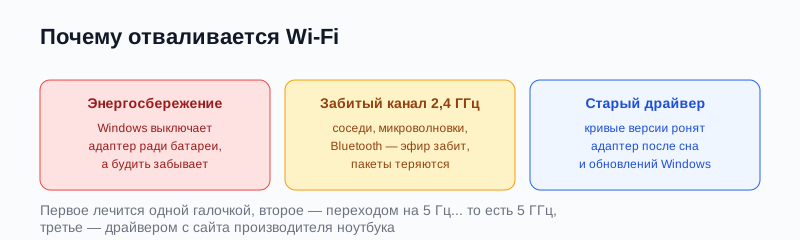
Отвал Wi-Fi — это всегда разрыв на одном из трёх уровней. Уровень первый, системный: Windows или драйвер выключают адаптер (энергосбережение, сон, кривой драйвер), и соединение рвётся изнутри, при полностью живом роутере. Уровень второй, эфирный: канал забит помехами от соседских сетей, микроволновок и Bluetooth, пакеты теряются пачками, и ноутбук честно пишет «подключено, нет интернета» или рвёт связь при нагрузке. Уровень третий, железный: умирающий адаптер, отвалившаяся антенна под крышкой ноутбука или роутер с перегретым чипом. Диагностика идёт сверху вниз: сначала галочки и драйвер, потом эфир, и только потом отвёртка.
Шаг 1. Энергосбережение: галочка, которая рвёт связь
Win + X → Диспетчер устройств → Сетевые адаптеры → найди беспроводной (в имени будет Wireless, Wi-Fi, AC, AX или Intel/Realtek/MediaTek). ПКМ → Свойства → вкладка Управление электропитанием → сними галочку «Разрешить отключение этого устройства для экономии энергии». Вторая галочка живёт глубже: Панель управления → Электропитание → Настройка схемы питания → Дополнительные параметры → Параметры адаптера беспроводной сети → режим энергосбережения → «Максимальная производительность». В сбалансированном режиме Windows при простое роняет мощность адаптера, и ноутбук теряет роутер из виду именно в моменты, когда ты не трогаешь мышь, а потом не может переподключиться.
Шаг 2. Пять гигагерц вместо двух с половиной
Диапазон 2,4 ГГц в многоквартирном доме — это коммунальная квартира: десятки соседских сетей, микроволновки, радионяни и Bluetooth толкаются на три непересекающихся канала. Отвалы при нагрузке (созвон, стрим, скачивание) — классический симптом забитого эфира. Если роутер двухдиапазонный, подключись к сети 5 ГГц: там каналов в разы больше, соседей почти нет, и помехи от бытовой техники не долетают. Проверь, на каком диапазоне ты сидишь: Параметры → Сеть и Интернет → Wi-Fi → свойства сети, или посмотри имя сети — часто 5 ГГц обозначена суффиксом 5G. Если роутер однодиапазонный — это тот случай, когда замена роутера лечит проблему целиком и навсегда.
Шаг 3. Канал вручную: 1, 6 или 11
Если пять гигагерц недоступны, наведи порядок в двух с половиной. Зайди в настройки роутера (адрес на наклейке снизу, обычно 192.168.0.1 или 192.168.1.1) → беспроводной режим → канал. Поставь вручную 1, 6 или 11 вместо «Авто»: автовыбор у бюджетных роутеров мечется между каналами при каждой помехе, и каждое переключение рвёт соединения клиентов на секунду-две. Выбери из трёх самый пустой: скачай на телефон бесплатное приложение-анализатор Wi-Fi (WiFi Analyzer и его аналоги), посмотри, на каких каналах сидят соседи, и займи свободный. После смены канала перезагрузи роутер и поживи день: если отвалы ушли — виновник был эфир, и лечение обошлось в ноль рублей.
Шаг 4. Драйвер адаптера: только с сайта производителя
Кривые драйверы беспроводных адаптеров — массовая причина отвалов после обновлений Windows и выхода из сна. Скачай драйвер с сайта производителя ноутбука (ASUS, Lenovo, HP, Acer) по точной модели и разрядности системы: там лежит версия, которую производитель проверил именно с этим железом. Перед установкой посмотри текущую версию: Диспетчер устройств → свойства адаптера → Драйвер. Если отвалы начались строго после обновления драйвера через Центр обновлений — откати его кнопкой «Откатить» на той же вкладке и поставь галочку запрета автообновления этого драйвера, иначе Windows вернёт кривой через неделю.
Шаг 5. Быстрый запуск и сон
Быстрый запуск Windows усыпляет ядро вместе с драйверами, и беспроводной адаптер после такого старта иногда просыпается с побитым состоянием: сеть видна, подключение идёт бесконечно или рвётся каждые несколько минут. Проверка простая: отключи быстрый запуск (Панель управления → Электропитание → Действие кнопок питания → сними галочку) и поживи пару дней с обычными полными выключениями. Отвалы исчезли — виновник найден, и дальше решаешь сам: жить без быстрого запуска или обновлять драйвер и пробовать включить обратно. То же касается сна: если Wi-Fi отваливается только после выхода из сна, добавь к шагу 1 полный запрет сна адаптера и проверь результат.
Шаг 6. Когда виновато железо
Если все софтовые шаги пройдены, а отвалы остались, проверь железо. Первое: роутер. Подключи ноутбук кабелем на день: по кабелю связь стабильна, по Wi-Fi рвётся — проблема в радиотракте, и дальше смотри роутер (перегрев, прошивка) или адаптер. Второе: обнови прошивку роутера с сайта производителя: старые прошивки бюджетных моделей умеют ронять клиентов пачками при нагрузке. Третье: сам адаптер. Внешний USB-адаптер за триста рублей с проверкой на другом ноутбуке отделит адаптер от всего остального: если с внешним адаптером отвалов нет — встроенный умирает или потерял антенну под крышкой, и это уже сервис с паяльником.

Частые факапы
- Перезагружает роутер по десять раз в день вместо одной галочки в Диспетчере устройств: роутер был жив, адаптер выключала Windows.
- Сидит на 2,4 ГГц в доме с сорока соседскими сетями и винит ноутбук: эфир забит физически, и никакие драйверы не пробьют стену чужих сигналов.
- Держит канал «Авто» на роутере за восемьсот рублей: автовыбор мечется, клиенты рвутся, а владелец гуглит «ноутбук не держит Wi-Fi».
- Обновляет драйвер через «драйвер-паки» из поиска: прилетает версия для другого чипа, и отвалы становятся чаще, плюс рекламный довесок.
- Игнорирует перегрев роутера на подоконнике под солнцем: чип роутера троттлит и роняет клиентов, а лечится переносом роутера в тень за ноль рублей.
Вывод
Отвалы Wi-Fi на ноутбуке — это почти никогда не «плохой интернет», а конкретная причина из трёх: Windows выключает адаптер ради батареи, эфир 2,4 ГГц забит помехами, или драйвер роняет адаптер после сна. Галочка в Диспетчере устройств, переход на 5 ГГц и драйвер с сайта производителя закрывают девять случаев из десяти за один вечер и без единой потраченной копейки. Канал вручную и отключённый быстрый запуск добивают оставшихся. А до сервиса и замены адаптера доходит меньшинство: туда стоит идти только после честной проверки кабелем и внешним адаптером, когда все софтовые ступени пройдены и виновник действительно в железе.