Не работает клавиатура на ноутбуке: аппаратные и программные причины
- Подключи внешнюю USB-клавиатуру и открой экранную (Win + R,
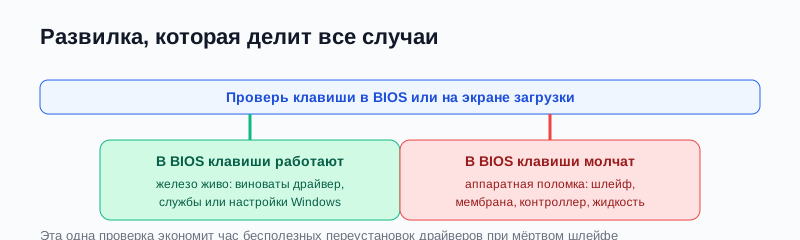
osk): если обе работают — проблема в клавиатуре ноутбука или её драйвере, а не в системе. - Проверь клавиши в BIOS: работают там — причина программная, молчат там — аппаратная, и драйверы лечить бессмысленно.
- Программная ветка: Диспетчер устройств → Клавиатуры → удалить устройство и перезагрузиться, Windows поставит драйвер заново.
- Проверь залипание и фильтрацию ввода: Параметры → Специальные возможности → Клавиатура, все тумблеры выключить.
- Аппаратная ветка: вспомни про жидкости и крошки, почисти под клавишами изопропилом и кистью, при недавнем пролитии — срочно сушить.
- Не лечится чисткой и переподключением шлейфа — замена клавиатуры: деталь стоит от тысячи до трёх тысяч, работа дома по teardown-видео или в сервисе.
- Матчасть: из чего состоит клавиатура и где она рвётся
- Шаг 1. Внешняя клавиатура и экранная: отделить систему
- Шаг 2. Развилка BIOS: железо против софта
- Шаг 3. Программная ветка: драйвер, фильтры, раскладка
- Шаг 4. Аппаратная ветка: жидкости, крошки, чистка
- Шаг 5. Шлейф: переподключить, если руки не дрожат
- Шаг 6. Замена клавиатуры: цена и пути
- Частые факапы
- Вывод
Нажимаешь клавишу — ничего. Бывает, что половина клавиш жива, а половина молчит, как будто клавиатура решила выбрать, какие буквы тебе дозволены. Иногда символы удваиваются, или строка печатается сама без тебя. Клавиатура ноутбука ломается от пролитого чая, от крошек, от времени и от одного неудачного рывка шлейфа при прошлой разборке, и внешний вид поломки почти не подсказывает причину. Хорошая новость: за десять минут простой диагностики можно точно разделить поломку на программную и аппаратную и понять, лечится ли она дома переустановкой драйвера и чисткой или это шлейф, мембрана и поход за новой клавиатурой. Разбираю всю лестницу: от экранной клавиатуры до пинцета и изопропила.
Матчасть: из чего состоит клавиатура и где она рвётся
Клавиатура ноутбука — это четыре слоя: клавиши-кейкапы с ножничными механизмами, мембрана или контактная плёнка с дорожками, шлейф до контроллера и сам контроллер, который опрашивает матрицу и отдаёт нажатия системе. Поверх живёт программный слой: драйвер стандартной клавиатуры PS/2 или USB, фильтры специальных возможностей и раскладки. Рвётся в любом слое: крошка или засохшая капля под мембраной даёт мёртвую клавишу, пролитая жидкость разъедает дорожки и даёт группу мёртвых клавиш или самопечать, перетёртый или отошедший шлейф убивает половину матрицы разом, контроллер умирает редко, но метко. Программный слой ломается иначе: кривой драйвер, фильтр залипания, слетевшая раскладка. Развилка BIOS отделяет одно от другого за минуту, потому что в BIOS работает только железо без Windows.
Шаг 1. Внешняя клавиатура и экранная: отделить систему
Первым делом проверь, жива ли система ввода вообще: воткни любую USB-клавиатуру и открой экранную клавиатуру Windows (Win + R → osk). Обе печатают — система здорова, проблема локально в клавиатуре ноутбука или её драйвере. Экранная печатает, внешняя нет — проблема в USB-портах или самой внешней клавиатуре, и это совсем другая история. Не печатает ничего, включая экранную — проблема глубже клавиатур: система зависла, повреждён профиль или службы ввода, и лечить нужно систему, а не клавиши. Этот шаг занимает две минуты и снимает половину ложных направлений диагностики.
Шаг 2. Развилка BIOS: железо против софта
Перезагрузись и зайди в BIOS (F2, Del или Fn + F2 при старте). Попробуй нажать клавиши: стрелки для навигации, F10 для выхода с сохранением. Работают — железо живо целиком, от мембраны до контроллера, и виновата Windows с её драйверами и настройками: иди по шагам 3-4. Молчат в BIOS, но внешняя USB-клавиатура в BIOS работает — аппаратная поломка встроенной клавиатуры: шлейф, мембрана, контроллер, и никакие драйверы это не лечат, иди по шагам 5-6. Молчат обе в BIOS — проблема на уровне платы или прошивки, и это уже сервис. Одна эта проверка экономит час переустановок драйверов при мёртвом шлейфе и час поисков «вируса» при залипшей мембране.
Шаг 3. Программная ветка: драйвер, фильтры, раскладка
Диспетчер устройств → ветка Клавиатуры: удали все устройства ветки ПКМ → Удалить устройство, затем перезагрузись — Windows переставит стандартный драйвер заново, и половина программных глюков уходит. Проверь специальные возможности: Параметры → Специальные возможности → Клавиатура — выключи залипание, фильтрацию ввода и клавиши переключения вместе с их горячими клавишами: фильтрация ввода умеет давать ощущение мёртвых клавиш, игнорируя быстрые нажатия. Проверь раскладку и язык: значок языка в трее, добавлены ли нужные раскладки. Вспомни про Fn-блокировки: на части ноутбуков сочетание Fn + Esc или Fn + Win блокирует часть клавиш и функциональный ряд, и снимается тем же сочетанием. После каждого действия проверяй печать: программные причины лечатся по одной, и важно поймать, какая именно сработала.
Шаг 4. Аппаратная ветка: жидкости, крошки, чистка
Вспомни историю: пролитый чай или кофе даже месяц назад оставляет следы — сахар в напитке кристаллизуется под мембраной и даёт липкие контакты, которые то работают, то нет. Выключи ноутбук, сними кейкапы мёртвых клавиш пластиковой медиаторой или ногтем, без металлических отвёрток: ножничные механизмы ломаются от рычага сбоку. Под клавишами пройдись сухой кистью, затем ватной палочкой, слегка смоченной изопропиловым спиртом, по мембране вокруг контактов: изопропил испаряется без следов и растворяет сахарные плёнки. Крошки вымети кистью и продуй короткими импульсами воздуха. Если пролитие было недавним — не включай ноутбук вовсе: переверни его домиком, дай сутки на просушку и только потом проверяй, иначе коррозия доедает дорожки за неделю.

Шаг 5. Шлейф: переподключить, если руки не дрожат
Половина матрицы, молчащая разом, — почерк шлейфа: он отошёл в разъёме после удара или прошлой разборки, либо перетёрся на сгибе. Если готов снять нижнюю крышку ноутбука по teardown-видео своей модели, найди разъём шлейфа клавиатуры на плате: отщёлкни фиксатор, вынь шлейф, осмотри контакты на потемнения, протри ластиком или изопропилом, вставь обратно до упора и защёлкни фиксатор. Десять минут работы и ноль затрат чинят половину «мёртвых» клавиатур. Боишься вскрытия — пропусти шаг и иди к замене: сервис переподключит шлейф за цену диагностики, и это дешевле сорванного фиксатора разъёма от неуверенных рук.
Шаг 6. Замена клавиатуры: цена и пути
Когда чистка и шлейф не помогли, мембрана с разъеденными дорожками или мёртвый контроллер лечатся только заменой узла. Клавиатуры ноутбуков стоят от тысячи до трёх тысяч рублей под конкретную модель, продаются на маркетплейсах и в магазинах запчастей по номеру модели ноутбука или по парт-номеру старой клавиатуры. Два пути замены: самостоятельный по teardown-видео (на части моделей клавиатура снимается сверху за двадцать минут, на части требует полной разборки с материнской платой — смотри видео заранее, до покупки детали) и сервис за работу плюс деталь. Временное решение на период ожидания: внешняя USB-клавиатура или беспроводная, и экранная для редких случаев: работать можно полноценно, и дедлайны не заметят поломки железа.

Частые факапы
- Переустанавливает Windows при мёртвом шлейфе: система не имеет отношения к оборванному контакту, и переустановка не чинит железо, только тратит вечер.
- Ковыряет клавиши металлической отвёрткой и ломает ножничные механизмы: кейкапы снимаются пластиковой медиаторой или ногтем, снизу вверх, без рычага сбоку.
- Включает ноутбук сразу после пролития «проверить, работает ли»: включённая плата с жидкостью корродирует за дни, высушенная в выключенном состоянии живёт годами.
- Льёт изопропил литрами на мембрану: слегка влажная палочка чинит, лужа спирта затекает под плёнку и добавляет проблем к существующим.
- Покупает клавиатуру «похожую на глаз» без парт-номера: раскладки, шлейфы и крепления отличаются внутри одной серии моделей, и деталь приезжает несовместимой.
Вывод
Мёртвая клавиатура ноутбука делится на две половины одной проверкой в BIOS: работают клавиши там — лечи драйвер, фильтры и раскладки в Windows; молчат там — чисти мембрану, переподключай шлейф или меняй узел целиком. Почерк поломки подсказывает слой: одна клавиша — крошка или капля под мембраной, группа клавиш — разъеденные дорожки, половина матрицы разом — шлейф, всё целиком — контроллер или софт. Держи под рукой изопропил, пластиковую медиатору и ссылку на teardown-видео своей модели: половина аппаратных случаев чинится дома за вечер и ноль рублей, а оставшаяся половина честно едет в сервис или ждёт новую деталь, пока внешняя клавиатура держит твою работу на плаву.