Компьютер выключается сам под нагрузкой: причины и диагностика
- Замерь температуры под нагрузкой: HWMonitor или MSI Afterburner, CPU выше 100 или GPU выше 100 — это перегрев, защитное выключение.
- Проверь блок питания: если выключение происходит мгновенно при резкой сцене (взрыв, массовка) — это просадка БП, тест OCCT Power Supply.
- Осмотри материнскую плату: вздувшиеся конденсаторы, потемнения, запах гари — это аппаратная поломка, сервис или замена.
- Почисти систему охлаждения: пыль в радиаторах, высохшая термопаста, плохой прижим кулера.
- Замени блок питания на заведомо рабочий для проверки: если с чужим БП выключения прекратились — твой БП умер.
- Для старых систем проверь батарейку BIOS: севшая батарейка умеет давать сбои питания при нагрузке.
- Матчасть: три механизма выключения
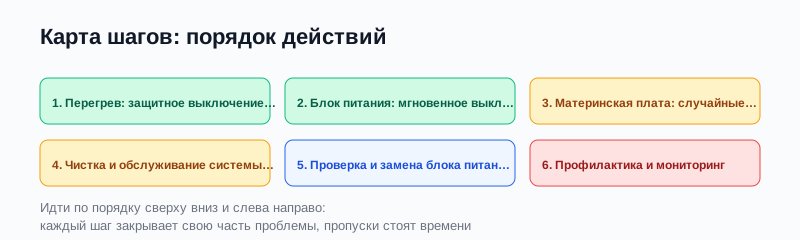
- Шаг 1. Перегрев: защитное выключение через время
- Шаг 2. Блок питания: мгновенное выключение при пике
- Шаг 3. Материнская плата: случайные выключения
- Шаг 4. Чистка и обслуживание системы охлаждения
- Шаг 5. Проверка и замена блока питания
- Шаг 6. Профилактика и мониторинг
- Частые факапы
- Вывод
Играешь или рендеришь видео, и вдруг компьютер выключается полностью, как будто выдернули шнур из розетки: экран гаснет, вентиляторы останавливаются, лампочки тухнут, и только повторное нажатие кнопки включения возвращает его к жизни. Это не перезагрузка и не сон, это полное выключение под нагрузкой, и причин у него три: перегрев, блок питания или сбой питания материнской платы. Разбираю каждую причину по отдельности, как отличить одну от другой и что делать, чтобы проблема не вернулась через день.

Матчасть: три механизма выключения
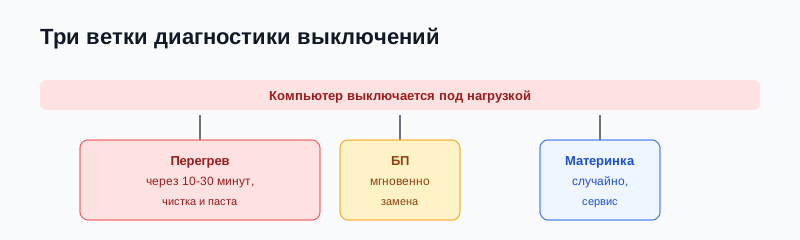
Полное выключение компьютера под нагрузкой происходит тремя разными механизмами, и каждый имеет свой почерк. Первый — перегрев: когда температура CPU или GPU достигает критического предела (обычно 100-105 градусов), срабатывает аппаратная защита, которая выключает систему мгновенно, чтобы предотвратить сгорание кристалла. Это выключение через десять-тридцать минут нагрузки, когда тепло накапливается. Второй — блок питания: при пиковой нагрузке (взрыв в игре, рендер сложной сцены) потребление скачет на сотни ватт, и слабый или старый БП не успевает отдать нужную мощность, напряжение проседает, и система теряет питание мгновенно, как будто выдернули шнур. Третий — материнская плата: сбой схемы питания процессора (VRM), вздувшиеся конденсаторы, плохой контакт — это случайные выключения без чёткого паттерна, которые сложно диагностировать. Понимание механизма определяет лечение: перегрев — чистка и паста, БП — замена, материнка — сервис или замена платы.
Шаг 1. Перегрев: защитное выключение через время
Запусти HWMonitor или MSI Afterburner, открой тяжёлую игру или стресс-тест (FurMark для GPU, Prime95 для CPU) и следи за температурами. Если CPU достигает 100 градусов и выше, или GPU достигает 100-105 градусов, и через несколько минут компьютер выключается — это защитное выключение от перегрева. Система спасает железо от сгорания, выключая питание мгновенно. Лечение: чистка радиаторов от пыли, замена термопасты на процессоре и видеокарте, проверка прижима кулера, улучшение продуваемости корпуса. Для ноутбуков — чистка системы охлаждения и охлаждающая подставка. После чистки температуры должны упасть на 10-20 градусов, и выключения прекратятся.
Шаг 2. Блок питания: мгновенное выключение при пике
Если выключение происходит мгновенно при резкой смене сцены (взрыв, массовка в игре, рендер сложного кадра) — это блок питания, который не тянет пиковую нагрузку. Видеокарты топового сегмента потребляют в пике 300-450 Вт, и при резком скачке потребления БП не успевает отдать нужную мощность, напряжение по линии 12V проседает ниже критического, и система выключается. Тест: запусти OCCT с тестом Power Supply, который нагружает CPU и GPU одновременно и показывает напряжения в реальном времени. Если линия 12V проседает ниже 11.4V (допуск ±5%) под нагрузкой — БП не тянет и требует замены на более мощный. Альтернативный тест: одолжи заведомо рабочий БП у друга и поиграй час: если выключения прекратились — виновник найден.
Шаг 3. Материнская плата: случайные выключения
Если выключения происходят случайно, без чёткого паттерна (не через определённое время, не при пиковой нагрузке), и температуры в норме, и БП проверен — возможно, виновата материнская плата. Осмотри плату визуально: вздувшиеся конденсаторы (верхняя часть цилиндриков выпуклая вместо плоской), потемнения текстолита, запах гари, следы коррозии. Это признаки аппаратной поломки, и лечится она заменой платы или ремонтом в сервисе (перепайка конденсаторов, замена VRM). Для старых плат (пять-семь лет) ремонт часто экономически нецелесообразен: проще купить новую плату под тот же сокет. Проверь батарейку BIOS: севшая батарейка CR2032 умеет давать сбои питания при нагрузке, замени её на новую (стоит сто рублей).
Шаг 4. Чистка и обслуживание системы охлаждения
Если виновник перегрев, лечение начинается с чистки. Выключи компьютер, открой корпус, продуй радиаторы процессора и видеокарты сжатым воздухом или кисточкой. Обрати внимание на войлок из пыли между рёбрами радиатора: он работает как пробка и не даёт воздуху проходить. Для видеокарты с разборкой — замена термопасты: сними радиатор, счисти старую пасту изопропилом, нанеси новую тонким слоем. Паста подойдёт любая приличная: Arctic MX-4, Thermal Grizzly Kryonaut, GD900. Для процессора та же процедура: снял кулер, счистил, намазал, поставил обратно. Проверь прижим кулера: он должен прилегать плотно, без перекосов. После чистки прогони стресс-тест и сравни температуры с шага 1: минус 10-20 градусов означает, что чистка сработала.
Шаг 5. Проверка и замена блока питания
Если виновник блок питания, проверка идёт заменой на заведомо рабочий. Одолжи БП у друга или соседа на час, подключи к своей системе и поиграй в ту же игру, где были выключения. Если с чужим БП выключения прекратились — твой БП умер и требует замены. При выборе нового БП бери с запасом мощности: если система потребляет в пике 400 Вт, бери БП на 600-700 Вт, чтобы он работал не на пределе. Бренды с хорошей репутацией: Corsair, Seasonic, be quiet!, EVGA (серии G3, RM, P4). Избегай no-name БП из дешёвых корпусов: они не держат заявленную мощность и умеют умирать с фейерверком, унося с собой материнскую плату и видеокарту.
Шаг 6. Профилактика и мониторинг
После лечения заведи привычку мониторить температуры и напряжения: MSI Afterburner с оверлеем в играх показывает температуры GPU и CPU, HWMonitor показывает напряжения БП. Раз в полгода чисти систему охлаждения от пыли: это продлевает жизнь железа и предотвращает перегрев. Для БП раз в год продувай его от пыли (если конструкция позволяет): пыль на вентиляторе БП снижает охлаждение и сокращает срок службы. Держи запасную батарейку BIOS CR2032: она садится раз в три-пять лет, и замена занимает минуту. Для старых систем (пять лет и больше) рассматривай профилактическую замену БП: конденсаторы БП сохнут со временем, и БП теряет способность держать пиковую нагрузку, что приводит к выключениям под нагрузкой.
Частые факапы
- Винит Windows и переустанавливает систему при аппаратной проблеме: переустановка не чинит перегрев или слабый БП, выключения продолжаются.
- Чистит только вентилятор, не трогая радиатор: пыль в радиаторе работает как пробка, и чистка вентилятора не помогает.
- Ставит БП без запаса мощности: БП на пределе работает громче, греется сильнее и умирает быстрее, чем БП с запасом.
- Игнорирует вздувшиеся конденсаторы на материнке: они умеют взрываться и уносить с собой соседние компоненты, замена конденсаторов дешевле ремонта всей платы.
- Покупает no-name БП из дешёвого корпуса: экономия на БП оборачивается смертью видеокарты и материнской платы при выходе БП из строя.
Вывод
Полное выключение компьютера под нагрузкой — это всегда аппаратная проблема, и причин три: перегрев с защитным выключением через время, слабый блок питания с мгновенным выключением при пике, или сбой материнской платы со случайными выключениями. Диагностика идёт по трём веткам: температуры под нагрузкой для перегрева, тест OCCT Power Supply или замена БП для питания, визуальный осмотр и замена батарейки BIOS для материнки. В восьми случаях из десяти виновник находится за вечер диагностики, и лечение механическое: чистка и паста для перегрева, замена БП для просадок, сервис или замена платы для материнки. Держи в голове главное: выключение без BSOD и без перезагрузки — это всегда аппарат, а не Windows, и лечить нужно железо, а не переустанавливать систему.