Как отключить залипание клавиш в играх навсегда
- Параметры → Специальные возможности → Клавиатура: выключи «Залипание клавиш» и сними галочку «Разрешить включение залипания клавиш с помощью сочетания клавиш».
- Там же выключи «Фильтрация ввода» и её горячую клавишу: удержание Shift восемь секунд включает её само и ломает ощущение отклика клавиатуры.
- Проверь раздел «Клавиатура» в классической Панели управления: Центр специальных возможностей → Облегчение работы с клавиатурой — там дублируются те же галочки.
- Для гарантии пропиши в реестре StickyKeys Flags = 506: это выключает функцию вместе с горячей клавишей намертво.
- Проверь клавиатуру на залипание физическое: онлайн-тест клавиатуры покажет, не залипает ли конкретная клавиша hardware-но.
- После отключения перезагрузись и зайди в игру: окно больше не вылезет, а управление вернёт прежний отклик.
- Матчасть: три функции, которые путают
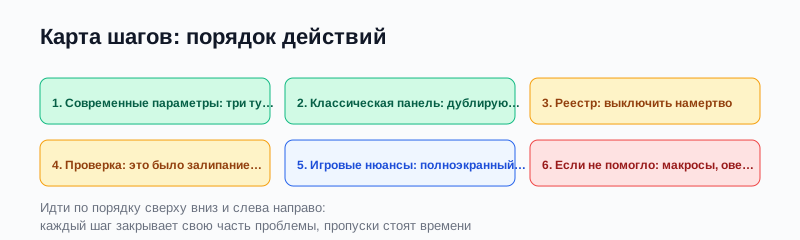
- Шаг 1. Современные параметры: три тумблера и три галочки
- Шаг 2. Классическая панель: дублирующие галочки
- Шаг 3. Реестр: выключить намертво
- Шаг 4. Проверка: это было залипание или клавиатура
- Шаг 5. Игровые нюансы: полноэкранный режим и оверлеи
- Шаг 6. Если не помогло: макросы, оверлеи и клавиатура
- Частые факапы
- Вывод
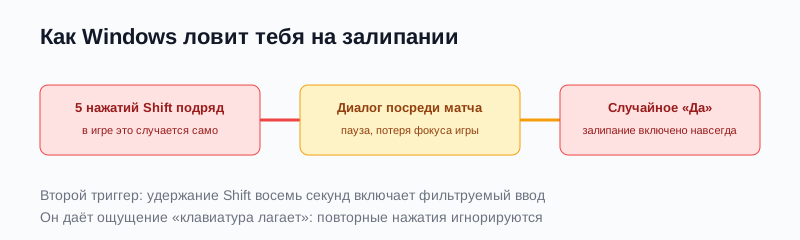
Пятый раз подряд жмёшь Shift в пылу матча — и экран гаснет на секунду: посреди боя вылезает окно «Залипание клавиш: включить?». Или хуже: залипание уже включилось само, и персонаж идёт в приседе, спринт не отпускает, а комбинации клавиш сходят с ума. Функция, придуманная помогать людям с ограниченными возможностями, в играх превращается в диверсанта: одно случайное окно способно слить катку, а включённое залипание ломает управление до перезагрузки. Хорошая новость: отключается всё это намертво за три минуты в трёх местах, и ниже — точный путь от тумблеров до реестра, плюс проверка, что проблема была именно в залипании, а не в клавиатуре.
Матчасть: три функции, которые путают
Под «залипанием клавиш» в Windows живут три разные функции специальных возможностей. Sticky Keys (залипание) позволяет нажимать сочетания вроде Ctrl + Alt + Del по одной клавише: включается пятью нажатиями Shift подряд. Filter Keys (фильтрация ввода) игнорирует быстрые повторные нажатия и включает режим, когда клавиатура кажется лагающей: включается удержанием Shift восемь секунд. Toggle Keys подаёт звуковой сигнал при нажатии Caps Lock и Num Lock: включается удержанием Num Lock пять секунд. Все три полезны тем, для кого созданы, и все три вредны в играх: первая рвёт фокус диалогом, вторая убивает отклик, третья пищит на каждом Caps Lock. Отключать нужно все три вместе с их горячими клавишами, иначе они вернутся сами в самый неудобный момент.
Шаг 1. Современные параметры: три тумблера и три галочки
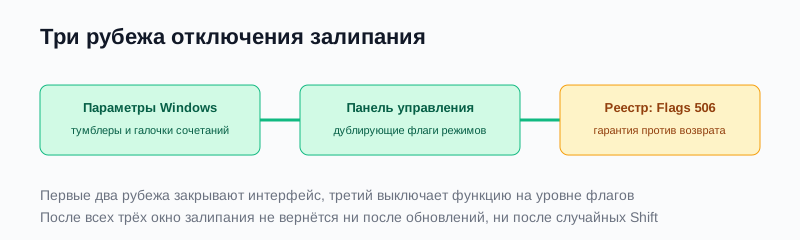
Параметры → Специальные возможности → Клавиатура. Выключи тумблер «Залипание клавиш» и разверни его настройки: сними галочку «Разрешить включение залипания клавиш с помощью сочетания клавиш» — именно она отвечает за диалог после пяти Shift. Ниже выключи «Фильтрация ввода» и внутри неё галочку горячей клавиши удержания Shift. Там же найди «Клавиши переключения» (Toggle Keys) и выключи вместе с её сочетанием. В Windows 11 часть пунктов спрятана под стрелками «параметры залипания клавиш»: разворачивай каждый блок и смотри галочки сочетаний, потому что выключенный тумблер при живой галочке сочетания всё равно даст диалог посреди матча.
Шаг 2. Классическая панель: дублирующие галочки
Часть настроек живёт в двух местах одновременно, и старое окно умеет перебивать новое. Панель управления → Специальные возможности → Центр специальных возможностей → «Облегчение работы с клавиатурой». Сними галочки: «Включить залипание клавиш», «Включить режим фильтрации ввода», «Включить режим переключения», и ниже в настройках каждого режима сними галочки включения сочетаниями клавиш. Нажми OK и примени. Если после современных параметров окно всё равно вылезало — причина была здесь: классический интерфейс хранит свои флаги и при конфликте выигрывает тот, что изменился последним, поэтому пройтись по обоим местам дешевле, чем искать виновника.
Шаг 3. Реестр: выключить намертво
Служебные окна Windows (regedit, control) открываются так: нажми Win и R вместе, введи имя команды и нажми Enter.
Для полной гарантии пропиши отключение в реестре: Win + R → regedit → HKEY_CURRENT_USER\Control Panel\Accessibility\StickyKeys. Найди строковый параметр Flags и поставь значение 506: это выключенное залипание вместе с отключённой горячей клавишей. Значение 510 означает выключенную функцию, но живую горячую клавишу, то есть диалог вернётся, — поэтому именно 506. Рядом ветки FilterKeys и ToggleKeys: их Flags тоже можно привести к выключенным значениям, но проще убедиться, что галочки в шагах 1-2 сняты, а StickyKeys закрыть реестром как самого наглого нарушителя спокойствия. После правки перезагрузись: флаги специальных возможностей читаются при входе в систему.
Шаг 4. Проверка: это было залипание или клавиатура
Прежде чем праздновать победу, отдели софт от железа. Открой любой онлайн-тест клавиатуры (keyboard tester в браузере) и пройдись по всем клавишам, особенно Shift, Ctrl, Alt и WASD: тест покажет залипающие hardware-клавиши, которые держат нажатие после отпускания. Физическое залипание лечится чисткой: сними кейкапы, продуй механизм, капни изопропила под переключатель и разработай его. Второй признак железа: клавиша залипает в BIOS и в безопасном режиме, где Windows-функции не работают вовсе. Если в тесте всё чисто и в BIOS клавиши ведут себя нормально — проблема была полностью программной, и три рубежа выше закрыли её навсегда.
Шаг 5. Игровые нюансы: полноэкранный режим и оверлеи
Пара игровых деталей, которые возвращают диалог даже после отключения. Первая: игра в оконном режиме без рамки оставляет Windows фокус и горячие клавиши специальных возможностей работают поверх игры; в эксклюзивном полноэкранном режиме диалог не вылезет физически, потому что система не рисует поверх. Вторая: оверлеи Steam, Discord и GeForce Experience перехватывают клавиатурный фокус и умеют провоцировать системные диалоги при своих сочетаниях: проверь, не назначены ли у них сочетания с пятью Shift подряд в макросах. Третья: игровые макросы и скрипты клавиатуры, которые шлют Shift пачками в своих комбинациях, сами считаются системой как серия нажатий: пересмотри макросы на предмет серий Shift.
Шаг 6. Если не помогло: макросы, оверлеи и клавиатура
Если окно продолжает вылезать после всех трёх рубежей, виновник за пределами Windows. Первое — игровые макросы в софте клавиатуры (Logitech G Hub, Razer Synapse, Corsair iCUE): они умеют слать серии Shift и Ctrl как часть макроса, и система видит это как пользовательские нажатия. Пересмотри макросы и убери серии одинаковых клавиш. Второе — оверлеи Steam, Discord, GeForce Experience: они перехватывают клавиатурный фокус и могут триггерить системные диалоги. Временно отключи каждый и проверь, в игре ли дело. Третье — конкретная клавиша с аппаратным залипанием: онлайн-тест клавиатуры покажет клавишу, которая держит нажатие физически, и её нужно чистить или менять.
Частые факапы
- Выключил тумблер залипания, но оставил галочку сочетания клавиш: диалог продолжает вылезать после пяти Shift, потому что за него отвечает именно галочка, а не тумблер.
- Путает залипание и фильтрацию ввода: жалуется на «лагающую клавиатуру», а включена Filter Keys, которая игнорирует быстрые повторные нажатия по замыслу.
- Правит реестр без резервной копии ветки Accessibility: одна опечатка во Flags, и специальные возможности ведут себя непредсказуемо до восстановления.
- Винит игру и переустанавливает её: диалог рисует Windows, игра лишь создаёт условия пятью Shift, и переустановка не меняет ничего.
- Игнорирует физическое залипание клавиши и лечит только софт: клавиша с крошкой под переключателем будет держать нажатие при любой настройке системы.
Вывод
Залипание клавиш в играх — это не мистика и не баг игры, а три функции специальных возможностей с горячими клавишами, которые срабатывают ровно в пылу матча. Отключаются они на трёх рубежах: современные параметры с галочками сочетаний, классическая панель с дублирующими флагами и реестровый Flags 506 для StickyKeys как гарантия намертво. После этого окно посреди боя не вернётся ни после обновлений, ни после случайных серий Shift, а клавиатура вернёт честный отклик. Держи под рукой онлайн-тест клавиатуры как разделитель софта и железа: пять минут проверки экономят вечер лечения не той проблемы, потому что залипание бывает и физическим, и там уже нужна отвёртка, а не реестр.