Windows обновляется сам и перезагружает компьютер: как приостановить и отключить грамотно
- Настрой активные часы: Параметры → Центр обновления Windows → Дополнительные параметры → Активные часы — укажи диапазон, когда перезагрузки запрещены.
- Поставь обновления на паузу до пяти недель: там же в Центре обновлений, кнопка приостановки даёт передышку без отключения защиты навсегда.
- Включи политику «Не выполнять автоматическую перезагрузку при входе пользователей в систему»: на Pro через gpedit, на Домашней через реестр.
- Проверь планировщик: задача перезагрузки после обновлений живёт в библиотеке UpdateOrchestrator, и её условия можно ограничить.
- Не отключай службу обновлений навсегда: машина без патчей ловит вредоносы быстрее, чем устаёт от перезагрузок, лечится момент, а не обновления.
- Заведи привычку перезагружаться сам раз в неделю в удобное время: накопленные обновления применятся по твоему расписанию, а не по её.
- Матчасть: почему обновления требуют перезагрузку
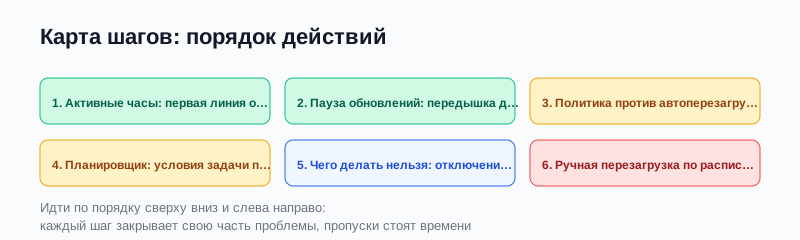
- Шаг 1. Активные часы: первая линия обороны
- Шаг 2. Пауза обновлений: передышка до пяти недель
- Шаг 3. Политика против автоперезагрузки: Pro и Домашняя
- Шаг 4. Планировщик: условия задачи перезагрузки
- Шаг 5. Чего делать нельзя: отключение службы и её цена
- Шаг 6. Ручная перезагрузка по расписанию: привычка вместо войны
- Частые факапы
- Вывод
Компьютер перезагружается сам посреди сохранённой игры, ночного рендера или презентации: экран гаснет, идёт установка обновлений, и вся несохранённая работа уходит в никуда. Windows 10 и 11 умеют выбирать момент перезагрузки с издевательской точностью, и ощущение, что система принадлежит не тебе, а центру обновлений, знакомо каждому. Хорошая новость: самопроизвольные перезагрузки отключаются штатными средствами за десять минут, без отключения самих обновлений и без потери безопасности. Разбираю лестницу от активных часов до групповых политик и честно говорю, какие способы ломают защиту системы и применяться не должны.

Матчасть: почему обновления требуют перезагрузку
Большинство патчей меняют файлы ядра и системных служб, которые загружены в память с момента старта системы: заменить файл, который открыт и работает, нельзя, и обновление откладывает замену до следующей перезагрузки. Отсюда поведение, которое выглядит как вредность: система установила патчи, держит их в очереди и торопится перезагрузиться, чтобы закрыть окно уязвимости между установкой и применением. Окно активных часов — штатный способ сказать системе, когда тебя нет за машиной, и перезагрузки уходят в ночной диапазон или ждут твоей команды. Понимание механизма объясняет главное правило: отключать нужно не обновления, а автоматический выбор момента перезагрузки, и тогда защита остаётся, а контроль возвращается к тебе.
Шаг 1. Активные часы: первая линия обороны
Параметры → Центр обновления Windows → Дополнительные параметры → Активные часы. По умолчанию система пытается угадать твой график по активности, и угадывает плохо: выбери «Вручную» и поставь диапазон, покрывающий твоё рабочее время с запасом, например с восьми утра до одиннадцати вечера. Внутри активного диапазона автоматическая перезагрузка запрещена, и обновления будут ждать окна вне его или твоей ручной команды. Там же проверь пункт «Параметры перезагрузки»: галочка «Уведомлять о необходимости перезагрузки» включает честное предупреждение вместо внезапного гашения экрана. Активные часы не отменяют установку патчей: они скачиваются и ставятся в фоне, меняется только момент перезагрузки, и это ровно та граница, которую стоит держать.
Шаг 2. Пауза обновлений: передышка до пяти недель
В том же Центре обновлений есть кнопка приостановки: она ставит обновления на паузу сроком до пяти недель на Домашней редакции и до тридцати пяти дней с продлением на Pro. Пауза нужна не навсегда, а точечно: неделя сдачи проекта, ответственный стрим, отпуск с машиной в рабочем состоянии. По истечении срока обновления прилетают пачкой, и система попросит перезагрузку — но к этому моменту ты сам выберешь момент. Второе применение паузы — тактическое: если свежий патч ломает что-то у половины пользователей, пауза на неделю даёт Microsoft время выпустить исправление, и твоя машина пропускает проблемную версию целиком. Следи за новостями обновлений в те недели, когда пауза активна: пропустить ломающий патч выгоднее, чем лечить его последствия.
Шаг 3. Политика против автоперезагрузки: Pro и Домашняя
На редакциях Pro и Enterprise: Win + R → gpedit.msc → Конфигурация компьютера → Административные шаблоны → Компоненты Windows → Центр обновления Windows → Управление взаимодействием с конечным пользователем → «Не выполнять автоматическую перезагрузку для запланированных установок автоматического обновления, если выполнены вход пользователей в систему» → Включена. С этой политикой система при входе пользователя в систему не перезагружается сама никогда, а показывает уведомление и ждёт твоей команды. На Домашней редакции gpedit нет, и политика ставится через реестр: ветка HKEY_LOCAL_MACHINE\SOFTWARE\Policies\Microsoft\Windows\WindowsUpdate\AU, параметр DWORD NoAutoRebootWithLoggedOnUsers со значением 1. После правки перезагрузись один раз вручную, и дальше перезагрузки станут только твоим решением.
Шаг 4. Планировщик: условия задачи перезагрузки
Механизм перезагрузки после обновлений живёт в планировщике: Библиотека планировщика задач → Microsoft → Windows → UpdateOrchestrator, задачи с именами Reboot и её варианты. Открыв свойства задачи, на вкладке «Условия» сними галочки запуска от батареи и включи «Запускать только при простое компьютера»: перезагрузка уйдёт в момент, когда машина реально не используется, а не посреди твоей работы. На вкладке «Параметры» поставь «Не запускать задачу по требованию» и ограничь повторные попытки. Правка планировщика тоньше политик и не отключает ничего целиком: она меняет условия срабатывания, и для машин, которые работают круглосуточно, это самый мягкий инструмент из всех.
Шаг 5. Чего делать нельзя: отключение службы и её цена
Форумы полны советов отключить службу Центра обновлений wuauserv навсегда или вырезать её автозапуск, и это тот случай, когда лечение хуже болезни. Машина без патчей остаётся с известными уязвимостями, которые эксплуатируются массово и автоматически: вредонос не спрашивает разрешения, он приходит сам и использует дыру, закрытую патчем, который ты не поставил. Вторая цена — накопление очереди: через полгода отключённых обновлений первая же попытка включить их ставит гигабайты патчей разом, с часовыми установками и серией перезагрузок подряд. Третья — поломка магазина и компонентов системы, которые обновляются тем же механизмом. Держи обновления включёнными и управляй моментом перезагрузки: это граница между контролем и дырой в защите.

Шаг 6. Ручная перезагрузка по расписанию: привычка вместо войны
Последняя ступень, которая делает все остальные необязательными: перезагружай машину сам раз в неделю в удобное время, например вечером пятницы перед выходными. Накопленные обновления применятся по твоему расписанию, очередь не копится, и системе больше не нужно выбирать момент за тебя: к моменту её желания перезагрузиться очередь уже пуста. Эта привычка заодно лечит мелкие накопленные глюки памяти и служб, которые перезапуск сбрасывает, и держит машину в состоянии «обновлена сегодня», а не «обновлена когда-то». Для серверов и рабочих станций с долгими сессиями та же привычка оформляется напоминанием в календаре: пять минут планирования экономят часы потерянной работы и нервов на войне с центром обновлений.
Частые факапы
- Отключает службу обновлений навсегда после одной неудачной перезагрузки: через полгода машина ловит вредонос через дыру, закрытую патчем, который не поставили, и экономия нервов оборачивается переустановкой системы.
- Держит активные часы в автоматическом режиме и удивляется перезагрузке посреди созвона: система угадывает график по активности и ошибается ровно в те моменты, когда машина нужнее всего.
- Ставит паузу и забывает снять её через месяц: обновления копятся пачкой, и первый же запуск после паузы ставит их часами с серией перезагрузок подряд.
- Правит планировщик, удаляя задачу Reboot целиком: механизм обновлений пересоздаёт задачу при следующем цикле, а сломанные зависимости дают ошибки в журнале и непредсказуемое поведение центра обновлений.
- Игнорирует уведомление о готовой перезагрузке неделями: очередь патчей держит систему в промежуточном состоянии, и часть компонентов работает в смешанных версиях, что даёт странные глюки.
Вывод
Самопроизвольные перезагрузки Windows — это не вредность системы, а её торопливость применить установленные патчи, и управляется она штатными средствами за десять минут: активные часы запрещают перезагрузки в твоё время, пауза даёт передышку до пяти недель, политика или ключ реестра убирают автоперезагрузку при входе пользователя целиком, условия задачи в планировщике уводят её в простой, а еженедельная ручная перезагрузка делает всю лестницу почти ненужной. Главное правило остаётся неизменным: отключать нужно момент перезагрузки, а не сами обновления, потому что машина без патчей рискует сильнее, чем машина с перезагрузками. Держи контроль в своих руках пятью ступенями, и центр обновлений превратится из хозяина расписания в вежливого просителя, который перезагружает машину только тогда, когда ты сам нажал кнопку.