Удалил файл и очистил корзину: как восстановить данные с диска или флешки
- Перестань писать на этот диск: ничего не скачивай, не сохраняй, не устанавливай. Каждая новая запись уменьшает шансы.
- Если файл только что удалился и корзина ещё не очищена — просто открой корзину и восстанови. Это звучит банально, но половина случаев закрывается здесь.
- Скачай Recuva (бесплатно) на другой диск или флешку, запусти сканирование проблемного диска.
- Для SSD или серьёзных случаев — R-Studio или DMDE, они видят больше и восстанавливают сложные случаи.
- Нашёл файл — сохраняй его на другой диск, не на тот же, откуда восстанавливаешь.
Shift + Delete по важному документу, а потом ещё очистка корзины для верности. Знакомо. Первая паника — «всё, потерял», вторая — «сейчас поищу волшебную программу». Спешу успокоить: файл не исчез из системы, просто Windows пометила его место как свободное. Пока на это место не записали что-то новое, данные лежат на диске и достаются бесплатными инструментами за двадцать минут. Главное правило одно: ничего не пиши на тот же диск, иначе сам же затрёшь то, что хочешь вернуть. Разбираю для жёстких дисков, SSD и флешек — у каждого свои нюансы.

Матчасть: файл не исчез, он помечен
Когда ты удаляешь файл, Windows не стирает его содержимое: она просто помечает место как свободное в файловой таблице. Сами байты лежат на диске нетронутыми, пока что-то не запишется поверх. Отсюда главное правило восстановления: время играет против тебя, но запись играет против тебя сильнее. Каждый новый файл, каждая сохранённая картинка, каждая установка — потенциальный убийца того, что ты хочешь вернуть. Поэтому восстановление начинается с остановки записи, а не с запуска программ.
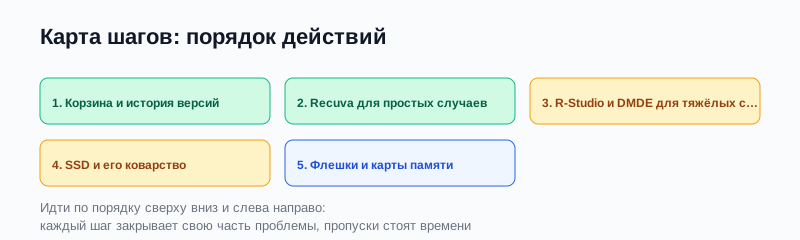
Шаг 1. Корзина и история версий
Сначала дешёвые проверки. Открой корзину — файл может быть там даже после «удаления», если ты не делал Shift+Delete. Не в корзине — ПКМ по папке, где лежал файл → «Восстановить прежние версии»: Windows 10 и 11 умеют хранить снимки файлов через защиту системы и историю файлов. Нашлась версия на вчера или час назад — копируй и живи. На OneDrive и Google Drive есть свои корзины с месячным сроком хранения, если файл был в облаке: зайди через браузер в корзину облака.
Шаг 2. Recuva для простых случаев
Recuva с сайта Piriform — бесплатная и быстрая утилита для типовых ситуаций. Скачай portable-версию (без установки) на другую флешку, запусти, выбери нужный диск и тип файлов. Глубокое сканирование займёт от получаса до нескольких часов на больших дисках. Найденные файлы помечены цветами: зелёные — целы, оранжевые — частично затёрты, красные — почти безнадёжны. Восстанавливай только зелёные и оранжевые, красные обычно приходят битыми.
Шаг 3. R-Studio и DMDE для тяжёлых случаев
Когда Recuva не нашла или нашла битые — нужны профессиональные инструменты. R-Studio платная, но есть демо-версия, показывающая, что можно восстановить. DMDE бесплатна для домашнего использования до определённого размера файлов и отлично работает с побитыми файловыми таблицами. Обе умеют восстанавливать структуру папок и имена файлов, которые Recuva теряет. Скачивай и устанавливай на другой диск: правило «не пиши на тот же диск» никто не отменял.
Шаг 4. SSD и его коварство
На SSD восстановление работает хуже, чем на HDD, и вот почему: команда TRIM, которая говорит диску о свободных ячейках, запускается сразу после удаления и физически обнуляет ячейки за минуты. Шансы на полное восстановление падают до 10-20% через час после удаления. Единственное, что может помочь: если TRIM ещё не прошёл (файл удалён только что) — срочно выключи компьютер, не завершая работу, и восстанавливай из-под загрузочной флешки с DMDE или R-Studio. На флешках TRIM нет, там шансы выше даже через неделю.
Шаг 5. Флешки и карты памяти
Флешки и SD-карты — отдельная история: у них нет TRIM, файловая система часто FAT32 или exFAT, и восстановление на них обычно успешнее, чем на SSD. Recuva справляется в большинстве случаев, для сложных — PhotoRec (бесплатная, с командной строкой, но мощная). Если флешка определяется, но файлы не видны — не форматируй её, даже если Windows предлагает: форматирование уничтожит структуру файловой системы и усложнит восстановление. Сначала восстанавливай, потом уже форматируй.
Частые факапы
- Сразу скачал Recuva на тот же диск, где был удалён файл: программа записала свои файлы поверх того, что хотел восстановить. Установка и скачивание всегда на другой носитель.
- Отформатировал флешку «для очистки» перед восстановлением: стёр структуру файловой системы и сам себе усложнил жизнь в десять раз.
- Поверил красным файлам в Recuva и потратил вечер на их распаковку: красные — почти всегда битые архивы и документы, которые не откроются.
- Отнёс SSD в сервис через неделю после удаления: TRIM давно обнулил ячейки, сервис взял деньги за диагностику и честно сказал «безнадёжно».
- Восстановил файл на тот же диск: записал новое поверх соседнего удалённого файла, который мог бы пригодиться. Результат всегда на другой носитель.
Вывод
Удалённый файл не исчезает мгновенно — он помечается как свободное место и лежит на диске, пока сверху не запишут новое. Это и есть главное окно возможностей: перестань писать, запусти Recuva с другого диска, и в половине случаев всё вернётся за двадцать минут. Для серьёзных случаев есть DMDE и R-Studio, для SSD — только срочность и загрузочная флешка, для флешек и карт — времени больше и шансов тоже. А единственное, что гарантирует потерю навсегда, — это паника и желание «быстренько что-то установить для восстановления». Быстренько ты как раз всё и затрёшь.