Принтер не печатает (Windows 10/11): пошаговое оживление за 10 минут
- Посмотри на сам принтер: лампочки, дисплей, лотки. Мигает ошибка или кончилась бумага — никакие настройки Windows не помогут, пока принтер не выйдет из ошибки.
- Открой очередь печати: Параметры → Устройства → Принтеры и сканеры → твой принтер → Открыть очередь. Стоит «Приостановлено» или «Работает автономно» — сними галочки в меню «Принтер».
- Перезапусти диспетчер печати: службы (
services.msc) → «Диспетчер печати» → Перезапустить. Половина зависаний умирает здесь.
- Удали принтер и добавь заново: Windows подтянет драйвер, а кривой порт пересоздастся.
- Для сетевого принтера проверь, виден ли его адрес: принтер и компьютер должны быть в одной сети, а роутер не должен резать обнаружение.
- Драйвер качай с сайта производителя под свою разрядность: универсальный драйвер Microsoft умеет печатать, но теряет половину функций и иногда молчит вовсе.
Отправляешь документ на печать, а принтер смотрит на тебя мигающей лампочкой и не делает ничего. Иногда он делает вид, что печатает: жужжит, щёлкает, и выдаёт пустой лист. Бывает, что вообще молчит, как будто ты отправил документ в параллельную вселенную. Принтеры — единственная техника в доме, которая ломается от одного взгляда на неё, и половина «поломок» лечится без сервисов и новых картриджей. За десять минут по шагам ниже оживает девять принтеров из десяти, и я покажу ровно те шаги, которые работают, без шаманства с бубном и советов «выключи и включи роутер».
Матчасть: как документ доходит до бумаги
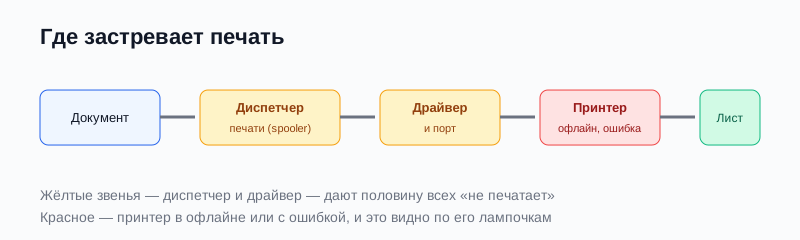
Печать — это конвейер из четырёх звеньев. Приложение отдаёт документ диспетчеру печати (служба spooler), тот складывает задание в очередь и превращает его в язык принтера через драйвер, драйвер отправляет данные в порт (USB, сетевой адрес или WSD), и принтер физически печатает. Застрять документ может на любом звене, и симптомы разные: очередь растёт, но принтер молчит — проблема до принтера; принтер жужжит и выдаёт чушь — проблема в драйвере; принтер не виден системой вовсе — проблема порта или сети. Диагностика идёт по цепочке сверху вниз, и это экономит час бесполезных переустановок.
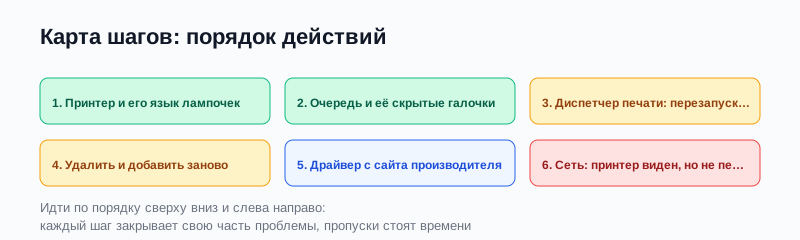
Шаг 1. Принтер и его язык лампочек
Подойди к принтеру и посмотри на него глазами техника. Дисплей с надписью Error, Paper Jam или Replace Toner — это не «не печатает», это «не может печатать», и лечится по инструкции на дисплее: замятие вытащить, лоток закрыть, картридж поправить. Мигание всех лампочек разом — часто ошибка после сбоя питания: выключи принтер тумблером на минуту, включи. Принтеры любят полное обесточивание сильнее, чем компьютеры: у них есть собственная память и механика, которая зависает по-своему. Если принтер жив и лампочки в норме — идём в Windows.
Шаг 2. Очередь и её скрытые галочки
Параметры → Bluetooth и устройства → Принтеры и сканеры → твой принтер → Открыть очередь печати. В окне очереди открой меню «Принтер» и посмотри две галочки: «Приостановить печать» и «Работать автономно». Вторая умеет включаться сама после сетевого сбоя: Windows решила, что принтер недоступен, и перевела его в офлайн, а обратно не вернула. Сними обе галочки, затем в меню «Документ» нажми «Очистить очередь печати» и отправь тестовую страницу заново. Там же видно статус заданий: «Ошибка — печать» означает, что документ уже побит и его нужно убить и отправить заново.
Шаг 3. Диспетчер печати: перезапуск и чистка
Служба spooler умеет зависать намертво: очередь стоит, новые задания не принимаются, принтер при этом полностью жив. Win + R → services.msc → найди «Диспетчер печати» → ПКМ → Перезапустить. Если перезапуск не помог или служба не стартует — чисти очередь на уровне файлов: останови службу, удали всё содержимое папки C:\Windows\System32\spool\PRINTERS, запусти службу снова. В этой папке лежат недопечатанные задания в виде SPL-файлов, и побитый файл умеет держать службу мёртвой навсегда. Подробная инструкция по чистке — в статье про зависшую очередь печати, там же команды одной пачкой.
Шаг 4. Удалить и добавить заново
Кривой порт и побитая привязка драйвера лечатся пересозданием принтера быстрее, чем поиском причины. Параметры → Принтеры и сканеры → Удалить устройство. Затем «Добавить устройство»: для USB-принтера Windows найдёт его сама после перетыкания кабеля в другой порт; для сетевого — впиши адрес вручную через «Добавить принтер по TCP/IP адресу», адрес посмотри на дисплее принтера или на наклейке конфигурации. Ручной TCP/IP-порт надёжнее волшебного WSD-обнаружения: WSD умеет терять принтер после каждой перезагрузки роутера, а прямой адрес живёт годами.
Шаг 5. Драйвер с сайта производителя
Универсальный драйвер Microsoft (класс IPP или Class Driver) ставится сам и печатает просто, но на МФУ он часто теряет сканер, двустороннюю печать и статус тонера, а на части моделей молчит вовсе. Скачай полный драйвер с сайта производителя по точной модели и разрядности Windows, при установке выбери существующий порт, который создал на шаге 4. После установки напечатай тестовую страницу из свойств принтера: она идёт мимо приложений и честно отвечает на вопрос «жив ли тракт».
Шаг 6. Сеть: принтер виден, но не печатает
Сетевой принтер требует одной подсети с компьютером и открытых служб обнаружения. Проверь простое: пингуется ли адрес принтера (ping 192.168.1.X в командной строке). Пинг есть, печать не идёт — смотри порт в свойствах принтера: он должен быть TCP/IP с тем же адресом, а не WSD или устаревший LPT. Пинга нет — принтер потерял сеть: проверь его Wi-Fi или кабель, зайди в его веб-интерфейс по адресу с компьютера. Отдельная история — гостевая сеть роутера: устройства в гостевой сети не видят друг друга, и принтер, подключённый туда, становится невидимкой для компьютера в основной сети.
Частые факапы
- Печатает «на другой принтер»: в списке принтеров живёт старый PDF-принтер или копия с именем (2), и документ уезжает туда. Проверь, какой принтер стоит по умолчанию и куда ты отправляешь.
- Меняет картридж при живой очереди: лампочка тонера и зависший spooler — разные болезни, и новая краска зависшую очередь не разгоняет.
- Держит принтер в гостевой сети Wi-Fi «для гостей»: принтер — не гость, ему нужна основная сеть, иначе он невидим.
- Ставит драйвер с диска из комплекта десятилетней давности: драйвер под Windows 7 на Windows 11 умеет ставить принтер в вечную очередь без ошибок.
- Игнорирует обновления Windows после крупной установки: часть обновлений 2021-2023 годов ломала печать по сети, лечилось удалением конкретного KB или свежим патчем поверх.
Мини-FAQ
Принтер показывает «Готов», но не печатает — это как?
Очередь Windows зависла, принтер просто не получает задания. Перезапуск Spooler чинит.
Можно ли печатать без драйвера?
Нет, драйвер — это переводчик между Windows и языком принтера (PCL/PostScript). Без него принтер = кусок пластика.
Почему принтер печатает только через Word, а PDF молчит?
PDF-ридер (Adobe/Foxit) использует другой драйвер печати. Попробуй «Печать как изображение» в настройках PDF-ридера.
USB-принтер против Wi-Fi-принтер — что надёжнее?
USB в 10 раз надёжнее для дома. Wi-Fi удобен, но теряет связь при смене роутера или обновлении прошивки.
Принтер 10 лет — его стоит чинить?
Если картриджи дешёвые (HP LaserJet 1020, Canon LBP-6000) — да, они вечные. Если струйный — нет, проще новый.
Вывод
«Принтер не печатает» — это не поломка принтера в восьми случаях из десяти, а застрявший документ где-то в цепочке от очереди до порта. Лампочки принтера говорят, жив ли он, очередь и её галочки говорят, не приостановлен ли он, перезапуск spooler разгоняет зависшие задания, пересоздание порта лечит кривую привязку, а родной драйвер возвращает потерянные функции. Десять минут по этой лестнице оживляют девять принтеров из десяти, и только последний остаётся сервису: там уже механика, электроника и капризы термоузла, куда руками лучше не лезть.