Ошибка "Не удается найти DNS-адрес сервера" в браузере Google Chrome
- Проверь другой браузер: если там сайты открываются — болезнь внутри Chrome, и системные танцы с бубном не нужны.
- Очисти внутренний кэш DNS браузера: адресная строка →
chrome://net-internals/#dns→ Clear host cache, затем вкладка Sockets → Flush socket pools. - Отключи или смени провайдера защищённого DNS: Настройки → Приватность и безопасность → Безопасность → «Использовать защищённый DNS».
- Открой сайт в режиме инкогнито без расширений: если там работает — виновник расширение, отключай по одному.
- Не помогло внутри браузера — спускайся на системный слой:
ipconfig /flushdnsи публичные DNS 8.8.8.8.
Chrome открывает страницу и вместо сайта выдаёт табличку: «Не удается найти DNS-адрес сервера», код ERR_NAME_NOT_RESOLVED. При этом Edge или Яндекс.Браузер на том же компьютере могут открывать всё как ни в чём не бывало — и это сводит с ума: система одна, а болеет только Chrome. Секрет в том, что у Chrome собственный слой кэширования DNS и собственные настройки защищённого DNS, и болеть они умеют отдельно от всей Windows. Разбираю по слоям: от фирменных внутренностей браузера до системных настроек.

Матчасть: почему болеет только Chrome
Chrome не доверяет системному кэшу DNS полностью и держит собственный: так он экономит запросы и быстрее открывает повторные сайты. Плюс у браузера есть режим защищённого DNS (DNS-over-HTTPS), когда запросы уходят шифрованными напрямую выбранному провайдеру, минуя DNS роутера и провайдера. Оба механизма полезны и оба умеют ломаться отдельно от Windows: побитый внутренний кэш даёт «адрес не найден» на сайтах, которые система прекрасно видит, а сбойный провайдер Secure DNS молчит целиком. Отсюда порядок лечения: сначала внутренности браузера, потом система.
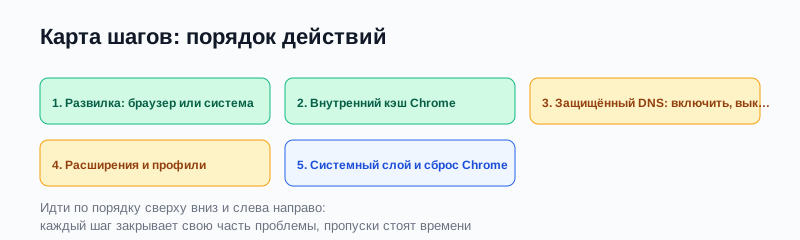
Шаг 1. Развилка: браузер или система
Открой тот же сайт в Edge, Firefox или Яндекс.Браузере. Открывается — болезнь локальна в Chrome, иди по шагам 2-4 и не трогай системные настройки. Не открывается нигде — это системная история, читай статью про ошибку «DNS-сервер не отвечает»: там роутер, публичные DNS и сброс стека. Эта развилка экономит половину времени: люди часами чистят кэш браузера при мёртвом DNS провайдера и наоборот.
Шаг 2. Внутренний кэш Chrome
Вставь в адресную строку chrome://net-internals/#dns и нажми кнопку Clear host cache. Затем слева выбери Sockets и нажми Flush socket pools: это сбрасывает зависшие соединения, которые браузер держит открытыми и через которые умеет тянуться старая ошибка. Закрывать вкладки не нужно, изменения применяются сразу. Повтори запрос к сайту. В половине «браузерных» случаев на этом всё и заканчивается.
Шаг 3. Защищённый DNS: включить, выключить, сменить
Настройки → Приватность и безопасность → Безопасность → прокрути до «Использовать защищённый DNS». Дальше три варианта по порядку: если включён с выбором провайдера — смени провайдера на другой (Google, Cloudflare, Quad9); если не помогло — выключи защищённый DNS совсем и проверь сайт; если был выключен — попробуй включить с провайдером Cloudflare. Смысл манёвра: обойти больное звено с любой стороны. Сбойный DoH-провайдер даёт ровно ERR_NAME_NOT_RESOLVED при полностью живой системе.
Шаг 4. Расширения и профили
Расширения умеют перехватывать сетевые запросы: VPN-плагины, блокировщики, «ускорители» и прокси-менеджеры — первые подозреваемые. Открой сайт в инкогнито (Ctrl + Shift + N): по умолчанию расширения там отключены. Работает — выключай расширения по одному на странице chrome://extensions, пока не найдёшь виновника. Не помогло и инкогнито — создай новый профиль Chrome: кнопка с аватаром справа сверху → «Добавить». Битый профиль браузера — редкая, но реальная причина, и новый профиль лечит её за минуту.
Шаг 5. Системный слой и сброс Chrome
Если внутренности чисты, а ошибка осталась, спускайся к системе: командная строка от администратора → ipconfig /flushdns, затем пропиши публичные DNS 8.8.8.8 и 1.1.1.1 в свойствах адаптера. Проверь файл hosts в C:\Windows\System32\drivers\etc: некоторые «оптимизаторы» и рекламные блокировщики пишут туда тысячи строк, и устаревшие записи ломают имена сайтов. Последнее средство внутри браузера: Настройки → Сброс настроек → «Восстановить настройки по умолчанию»: это отключит расширения и вернёт стартовую страницу, но сохранит закладки и пароли.
Частые факапы
- Чистил системный кэш flushdns при больной внутренности Chrome: не помогло и не поможет, у браузера свой кэш, и чистить нужно его.
- Выключил защищённый DNS и оставил сломанным: иногда лечит именно включение с другим провайдером, а не выключение. Пробуй оба состояния, это две разные обходные дороги.
- Снёс Chrome и поставил заново «для лечения»: профиль и его битый кэш переезжают при синхронизации обратно, ошибка возвращается вместе с закладками. Сначала сброс настроек или новый профиль.
- Грешит на провайдера, когда Edge работает: развилка из шага 1 существует именно для того, чтобы не строить теории на пустом месте.
- Тысячи строк в hosts после блокировщиков рекламы: файл выглядит невинно, а ломает половину имён. Открой его блокнотом и ужаснись, затем приведи к исходным восьми строкам.
Вывод
ERR_NAME_NOT_RESOLVED в Chrome при живом интернете везде кроме него — это почти всегда один из двух собственных слоёв браузера: внутренний кэш DNS или защищённый DNS с сбойным провайдером. Обе кнопки чинятся за минуту и не требуют прав администратора. Держи в голове порядок: развилка другим браузером, чистка кэша браузера, манёвры с Secure DNS, расширения и профиль, и только потом система. Такой порядок экономит час бесполезных перезагрузок роутера и бережёт нервы: болезнь-то локальная, просто живёт она на этаж выше, чем все привыкли искать.