Как настроить Wi-Fi роутер с нуля: пошаговая инструкция для чайников
- Подключи роутер к питанию и воткни кабель провайдера в порт WAN: он отличается цветом или подписью от LAN-портов.
- Подключись кабелем от роутера к компьютеру или к заводской Wi-Fi сети: имя и пароль на наклейке снизу роутера.
- Открой браузер и зайди на 192.168.0.1 (TP-Link, D-Link) или 192.168.1.1 (ASUS, Keenetic и большинство остальных).
- Запусти мастер быстрой настройки: он сам спросит тип подключения у провайдера и проведёт по шагам.
- Назначь имя Wi-Fi сети, пароль WPA3 или WPA2 и обязательно смени заводской пароль админки.
- Перезагрузи роутер и подключи устройства к новой сети; проверь список подключённых клиентов в веб-интерфейсе.
- Матчасть: что делает роутер и как с ним общаться
- Шаг 1. Физика: кабель провайдера и питание
- Шаг 2. Вход в веб-интерфейс: адрес и авторизация
- Шаг 3. Тип подключения у провайдера
- Шаг 4. Wi-Fi: имя сети, пароль и канал
- Шаг 5. Безопасность: три настройки, которые нельзя пропускать
- Шаг 6. Первые клиенты и проверка сети
- Частые факапы
- Вывод
Достаёшь новый роутер из коробки, подключаешь кабель от провайдера, включаешь в розетку — и что дальше? Веб-интерфейс открывается или не открывается, интернет идёт или нет, Wi-Fi видно или не видно. Половина новых владельцев сидит над роутером час, тыкая во всё подряд, потому что единой инструкции под все модели нет. Хорошая новость: первичная настройка любого роутера идёт по одной цепочке из шести шагов, и ниже — эта цепочка с развилками под три самых популярных семейства: TP-Link, Keenetic и ASUS. Разбираю от распаковки до первых подключённых устройств и как не оставить после себя открытых дыр в безопасности.

Матчасть: что делает роутер и как с ним общаться
Роутер — это мини-компьютер с процессором, оперативкой и прошивкой, который стоит между провайдером и твоими устройствами: раздаёт адреса по DHCP, маршрутизирует пакеты и держит Wi-Fi-сеть. Общение с ним идёт через веб-интерфейс: браузер по внутреннему адресу роутера, обычно 192.168.0.1 или 192.168.1.1, и вход по логину и паролю с наклейки снизу. Мастер быстрой настройки — это сценарий, который сам задаёт нужные вопросы и применяет ответы, и для большинства случаев его хватает: ты говоришь тип подключения, имя сети и пароль, остальное прошивка ставит разумными значениями. Ручная настройка нужна, когда мастер не видит специфических требований провайдера: статический IP, привязка по MAC, VLAN, — и тогда те же шаги идут вручную по тому же сценарию.
Шаг 1. Физика: кабель провайдера и питание
Распакуй роутер, прикрути или подними антенны, включи блок питания в розетку и дай прошивке загрузиться: обычно это минута-полторы, пока индикаторы перестанут мигать и загорятся ровно. Кабель провайдера воткни в порт WAN: он отличается цветом или подписью от LAN-портов, и это физический вход интернета в роутер. Для первого входа в настройки используй кабель: воткни Ethernet-кабель из комплекта одним концом в любой LAN-порт роутера, другим в сетевую карту компьютера. Кабель надёжнее Wi-Fi на первом шаге: если настройка беспроводной сети пойдёт криво, кабельный доступ останется запасным путём и не даст попасть в ситуацию «роутер настроил, но зайти в него не могу».
Шаг 2. Вход в веб-интерфейс: адрес и авторизация
Открой браузер и введи адрес: для TP-Link и D-Link это обычно 192.168.0.1 или tplinkwifi.net, для ASUS, Keenetic и большинства других 192.168.1.1 или my.keenetic.net. Точный адрес написан на наклейке снизу роутера вместе с заводскими логином и паролем. Если страница не открывается, проверь три вещи: ты подключён кабелем или к заводской Wi-Fi сети, а не к старой сети предыдущего роутера; сетевой адаптер получает адрес автоматически, а не зашитой статикой; адрес введён в адресной строке браузера, а не в строке поиска. Ничего не открывается даже по кабелю — нажми кнопку Reset на роутере на десять секунд: это вернёт заводские настройки, и адрес с наклейки снова станет рабочим.
Шаг 3. Тип подключения у провайдера
Мастер спросит тип WAN-подключения, и от правильного ответа зависит, пойдёт ли интернет. Четыре типа и их признаки. Динамический IP: провайдер просто даёт адрес, роутер получает его сам, это самый простой вариант, встречается у кабельных операторов и части тарифов Ростелекома. PPPoE: провайдер даёт логин и пароль из договора, роутер авторизуется на его сервере, так работают МТС, Билайн и большинство крупных провайдеров. L2TP или PPTP: похоже на PPPoE, но с адресом VPN-сервера, встречается у Билайна и корпоративных тарифов. Статический IP: провайдер прописывает конкретный адрес, маску, шлюз и DNS, это бизнес-тарифы и редкие домашние. Не уверена в типе — позвони провайдеру и спроси одной фразой: «Какой тип подключения на моём тарифе и нужны ли логин с паролем?» Ответ занимает минуту и закрывает половину проблем первичной настройки.
Шаг 4. Wi-Fi: имя сети, пароль и канал
В разделе настроек беспроводной сети три главных поля. Имя сети: любое, но не пиши своё имя, квартиру или модель роутера — это видно всем соседям и помогает сопоставить сеть с человеком. Пароль: минимум двенадцать символов из трёх-четырёх слов, не дата рождения и не 12345678; хороший пароль Wi-Fi легко запомнить и трудно подобрать. Канал: автовыбор нормален в большинстве случаев, но если дом нашпигован сетями и Wi-Fi тормозит, поставь WiFi Analyzer на телефон, посмотри загрузку каналов и выбери в настройках роутера самый пустой: для 2,4 ГГц это обычно 1, 6 или 11. Для двухдиапазонных роутеров настрой оба диапазона: разные имена Home-2.4G и Home-5G дают ручной контроль, одно имя с автопереключением — удобство, оба варианта рабочие.
Шаг 5. Безопасность: три настройки, которые нельзя пропускать
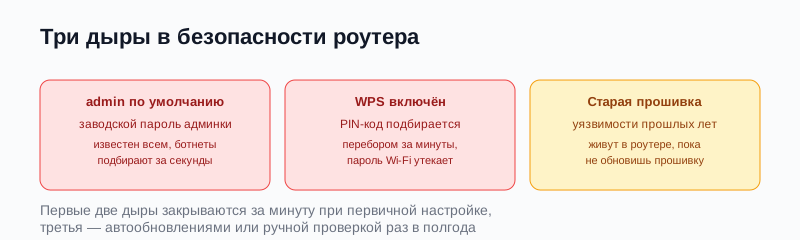
Первая: тип шифрования WPA3, а для старых клиентов WPA2-PSK с AES; никогда не оставляй WEP или WPA-TKIP, эти протоколы вскрываются за минуты. Вторая: смени заводской пароль админки на свой — роутеры с admin по умолчанию ломаются ботнетами массово и превращаются в участников чужих атак, а виноватым остаётся владелец. Третья: выключи WPS, кнопку быстрого подключения: её PIN-код подбирается за минуты, и удобство подключения принтера не стоит дыры в безопасности на годы. Для Keenetic и ASUS включи автообновление прошивки: свежие прошивки закрывают уязвимости, и роутер должен получать их сам, без твоего участия и памяти об этом.
Шаг 6. Первые клиенты и проверка сети
После применения настроек роутер перезагрузится сам или попросит перезагрузку. Подключи телефон к новой сети новым паролем и открой любой сайт: интернет должен идти. Затем подключи остальные устройства: ноутбуки, телевизор, умные лампочки; для каждого проверь, что оно получило адрес от роутера и не держится за старую сеть с прежним именем. В веб-интерфейсе зайди в раздел подключённых устройств и сверь список со своим парком техники: неизвестные клиенты в списке — повод сменить пароль Wi-Fi и вспомнить, не делился ли ты им слишком щедро с соседями и гостями. Там же посмотри скорости клиентов: если телефон на 2,4 ГГц показывает двадцать мегабит при стомегабитном тарифе, это эфир, а не роутер, и возвращайся к шагу про каналы и диапазоны.

Частые факапы
- Настраивает роутер по Wi-Fi с ноутбука: при смене параметров беспроводной сети связь обрывается посреди мастера, и роутер остаётся полунастроенным без доступа к нему.
- Оставляет пароль админки заводским: через месяц роутер становится участником ботнета, и провайдер присылает жалобы о подозрительном трафике с твоего адреса.
- Включает WPS ради одного принтера: принтер подключается один раз, а дыра остаётся навсегда и ломается соседским скриптом за вечер.
- Ставит шифрование WEP или WPA-TKIP «для совместимости со старой техникой»: старые протоколы вскрываются за минуты, и совместимость получается у всех, включая чужаков.
- Не обновляет прошивку годами: уязвимости прошлых лет используются массовыми атаками, и роутер превращается в проходной двор для чужих ботнетов.
Вывод
Первичная настройка любого роутера идёт по одной цепочке из шести шагов: физическое подключение, вход в веб-интерфейс по адресу с наклейки, выбор типа WAN-подключения по данным провайдера, настройка Wi-Fi с вменяемым паролем, три обязательные настройки безопасности и подключение первых клиентов со сверкой списка. Мастер быстрой настройки закрывает большинство случаев за пятнадцать минут, ручные шаги нужны только для специфических тарифов. Три дыры нельзя оставлять после настройки: заводской пароль админки, включённый WPS и старая прошивка, и закрытие первых двух занимает минуту, третьей — включение автообновлений. Держи в голове главное: роутер — это не коробочка с Wi-Fi, а граница твоей домашней сети, и её состояние определяет, кто имеет доступ к твоим устройствам, камерам и файлам.