Не работает веб-камера на Windows: как оживить её за 10 минут
- Проверь физическую шторку: на многих ноутбуках есть слайдер-крышка перед линзой, которая физически закрывает камеру для приватности.
- Параметры → Приватность и защита → Камера: включи доступ к камере и доступ для настольных приложений (Zoom, Teams и Discord относятся к настольным).
- Открой приложение «Камера» из меню Пуск: если там картинка есть, камера жива и проблема в конкретном приложении, если там чёрный экран — проблема глубже.
- Проверь, не захватила ли камеру другая программа: только одно приложение может держать камеру одновременно, и вторая получает чёрный экран.
- Диспетчер устройств → Камеры или Устройства обработки изображений: если камера видна с жёлтым треугольником, обнови драйвер или удали устройство и перезагрузись.
- Fn-клавиша с иконкой камеры (часто F8 или F10): часть ноутбуков имеет функциональную клавишу отключения камеры, которая блокирует её на уровне железа.
- Матчасть: из чего состоит цепочка камеры
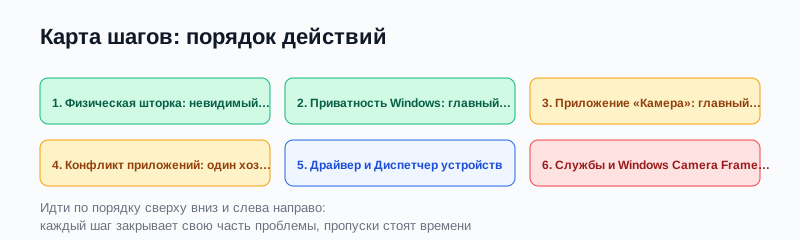
- Шаг 1. Физическая шторка: невидимый выключатель
- Шаг 2. Приватность Windows: главный выключатель
- Шаг 3. Приложение «Камера»: главный тест
- Шаг 4. Конфликт приложений: один хозяин на камеру
- Шаг 5. Драйвер и Диспетчер устройств
- Шаг 6. Службы и Windows Camera Frame Server
- Частые факапы
- Вывод
Включаешь Zoom или Teams, а вместо твоего лица собеседники видят чёрный прямоугольник или сообщение «Камера не найдена». Открываешь приложение «Камера» в Windows — и там тоже тишина. Внешне камера как камера, линза чистая, индикатор горит или не горит — но картинка не идёт. Первая мысль — умерла камера, и это замена в сервисе. Спешу успокоить: в девяти случаях из десяти камера жива, а проблема в настройках приватности Windows, в драйвере, в конфликте приложений или в банальной кнопке-слайдере на корпусе. Разбираю всю цепочку от шторки камеры до драйвера и служб, и в каком порядке проверять.
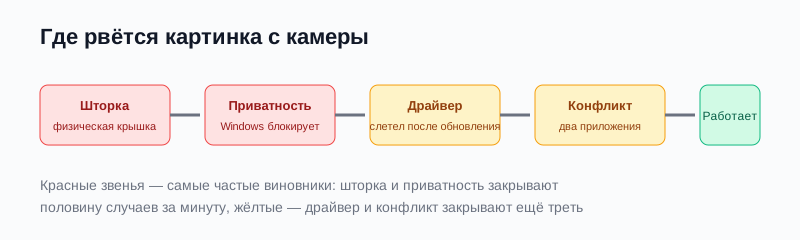
Матчасть: из чего состоит цепочка камеры
Веб-камера в ноутбуке — это цепочка из пяти звеньев: физическая шторка-крышка, USB-шина внутри ноутбука, драйвер камеры в Windows, служба Windows Camera Frame Server и настройки приватности, которые разрешают или запрещают доступ приложениям. Картинка идёт через все звенья подряд, и обрыв в любом даёт один симптом: чёрный экран или «устройство не найдено». Отсюда метод диагностики: идём по цепочке от простого к сложному, от физической шторки до служб Windows. Половина случаев закрывается на первых двух звеньях — шторка и приватность, и это не «поломка», а сработавшая защита, о которой пользователь забыл.
Шаг 1. Физическая шторка: невидимый выключатель
Посмотри на линзу камеры сверху экрана: на современных ноутбуках Lenovo, HP, ASUS и Acer перед линзой есть маленький слайдер — физическая крышка, которая закрывает объектив для приватности. Слайдер двигается пальцем вбок, и когда он закрыт, камера видит только чёрный пластик своей же шторки. Это первый пункт диагностики, и половина «мёртвых» камер оказывается закрытой шторкой, которую задвинули после прошлого созвона и забыли. На части ноутбуков вместо слайдера — Fn-клавиша с иконкой камеры (Fn + F8 на Lenovo, Fn + F10 на ASUS): нажатие отключает камеру на уровне железа, и включает обратно тем же сочетанием. Проверь оба: слайдер глазами и Fn-клавишу нажатием.
Шаг 2. Приватность Windows: главный выключатель
Параметры → Приватность и защита → Камера. Три тумблера, и все три должны быть включены: общий доступ к камере, доступ для приложений Microsoft Store и доступ для настольных приложений. Третий тумблер — самый коварный: Zoom, Teams, Discord, Skype и OBS относятся к классическим настольным приложениям, и при выключенном третьем тумблере они видят чёрный экран, даже когда первые два включены. Ниже в списке видно, каким приложениям разрешён доступ: проверь свой Zoom или Teams отдельно. После крупных обновлений Windows эти тумблеры иногда сбрасываются в выключенное состояние, и «вчера работало» превращается в «сегодня чёрный экран» без предупреждения.
Шаг 3. Приложение «Камера»: главный тест
Открой приложение «Камера» из меню Пуск: это штатный тестовый инструмент Windows, который напрямую обращается к камере без посредников. Если там картинка есть и живая — камера здорова целиком, и проблема в конкретном приложении (Zoom, Teams) или в его настройках. Если там чёрный экран — проблема глубже, и идти нужно по драйверам и службам. Если приложение «Камера» пишет «Мы не можем найти камеру» — устройство не определяется системой вовсе, и это уже Диспетчер устройств и Fn-блокировка. Этот шаг занимает тридцать секунд и делит все случаи на две половины: программные проблемы приложений и системные проблемы самой камеры.
Шаг 4. Конфликт приложений: один хозяин на камеру
Веб-камера в Windows — монопольное устройство: её может держать только одно приложение одновременно. Если Skype запущен в фоне и держит камеру, то Zoom при подключении получит чёрный экран и сообщение «Камера используется другим приложением». Проверь трей и Диспетчер задач: закрой все приложения, которые могут использовать камеру (Skype, Teams, Zoom, OBS, Discord, приложение «Камера», браузер с видеозвонком), затем открой нужное и проверь. То же самое касается фоновых процессов: некоторые программы видеонаблюдения и виртуальных фонов держат камеру постоянно, и их нужно закрыть перед созвоном. После закрытия всех претендентов открой нужное приложение и дай ему пару секунд на инициализацию.
Шаг 5. Драйвер и Диспетчер устройств
Диспетчер устройств → ветка «Камеры» или «Устройства обработки изображений»: найди свою камеру (обычно называется Integrated Camera, HD Webcam или по модели) и посмотри на значок. Жёлтый треугольник означает сбой драйвера: ПКМ → Обновить драйвер → Поиск драйверов на этом компьютере → Выбрать из списка → стандартный драйвер USB Video Device. Если обновление не помогло, удали устройство с галочкой удаления драйвера и перезагрузись: Windows поставит заново. Если камера в Диспетчере устройств есть, но в разделе «Скрытые устройства» (меню Вид → Показать скрытые) — значит система видела её когда-то, но сейчас не видит физически: это Fn-блокировка, сбой шины или отошедший контакт шлейфа. Для драйвера с сайта производителя ноутбука по точной модели — это путь для упрямых случаев, когда стандартный драйвер не даёт дополнительных функций.
Шаг 6. Службы и Windows Camera Frame Server
Две службы отвечают за работу камеры: Windows Camera Frame Server и Windows Camera Frame Server Monitor. Win + R → services.msc → найди обе и убедись, что они в состоянии «Выполняется» или «Вручную». Если остановлены — запусти, если отключены — поставь тип запуска «Вручную». Эти службы появились в Windows 10 и 11 и отвечают за передачу кадров от драйвера к приложениям: без них приложения видят камеру, но не получают картинку. После запуска служб перезагрузка не нужна, но приложение камеры нужно перезапустить: закрой Zoom или Teams полностью (включая значок в трее) и открой заново.

Частые факапы
- Ищет проблему в Zoom, когда закрыта физическая шторка на камере: Zoom показывает чёрный экран честно, потому что камера видит только пластик шторки.
- Включил первые два тумблера приватности и не тронул третий: настольные приложения (Zoom, Teams) требуют именно третьего, и без него они молчат при живых первых двух.
- Держит Skype постоянно запущенным и удивляется, что камера в Teams не работает: Skype держит камеру монопольно, и Teams получает её занятой.
- Переустанавливает Windows при слетевшем драйвере: переустановка помогает, но занимает вечер, а проблема чинится одной кнопкой «Удалить устройство» в Диспетчере.
- Винит камеру при мёртвых службах Camera Frame Server: службы не запустились после обновления Windows, и камера видна в системе, но не отдаёт кадры приложениям.
Вывод
Веб-камера в Windows не работает не потому, что умерла, а потому что одно из пяти звеньев цепи разорвано: физическая шторка, настройки приватности, драйвер, монопольный захват другим приложением или остановленные службы. Развилка в приложении «Камера» за минуту делит все случаи на две половины: есть картинка — чинь настройки конкретного приложения и его приватность; нет картинки — иди по цепочке сверху вниз от шторки к службам. Держи в голове главное: после крупных обновлений Windows настройки приватности умеют сбрасываться, и то, что работало вчера, сегодня может требовать одного щелчка тумблером. А физическая шторка перед линзой — это первое, что нужно проверить, потому что половина «мёртвых» камер на поверку оказывается просто закрытой.