Не работает меню Пуск и поиск в Windows 11: 6 способов оживить
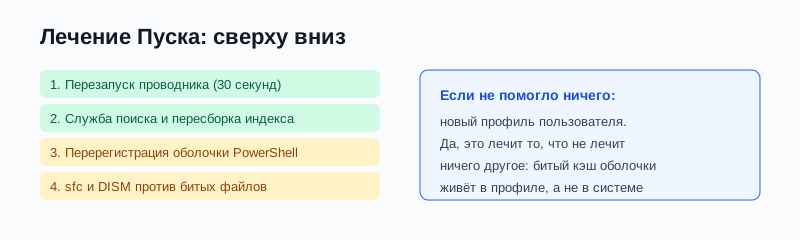
- Перезапусти проводник: Диспетчер задач → «Проводник» → Перезапустить. Половина случаев закрывается здесь.
- Перезапусти службу Windows Search в
services.mscи пересобери индекс через «Параметры индексирования» → Дополнительно → Перестроить. - Перерегистрируй оболочку командой PowerShell из шага 3 — это штатное лекарство от битого кэша Пуска.
- Прогони
sfc /scannowи DISM: битые системные файлы умеют ронять именно оболочку. - Проверь под новым пользователем: если там Пуск работает, переноси данные в новый профиль и не мучай старый.
Кликаешь по «Пуску» — ничего. Ещё раз — ничего. Панель задач живая, часы идут, а меню не открывается, и поиск в придачу молчит или крутит колесо до бесконечности. Ощущение, будто у системы амнезия: всё работает, кроме двери в систему. Хорошая новость: оболочка Windows 11 ломается громко, но чинится скучно, и переустановка системы нужна примерно никогда. За мою практику было ровно два случая, когда меню Пуск не лечилось ничем, кроме создания нового профиля пользователя, и оба раза виноват был твикер оформления, который хозяин ставил «для красоты».
Матчасть: что именно сломалось
Меню Пуск и поиск в Windows 11 — это не часть старого проводника, а отдельные приложения оболочки: StartMenuExperienceHost и SearchHost. У каждого свой кэш в профиле пользователя и свои зависимости от системных пакетов AppX. Отсюда две принципиально разные поломки: битый кэш в твоём профиле (лечится перерегистрацией или новым профилем) и битые системные компоненты (лечатся sfc и DISM). Понимание этого деления экономит час бесполезных перезагрузок.
Шаг 1. Перезапуск проводника и оболочки
Диспетчер задач → вкладка Процессы → найди «Проводник» → ПКМ → Перезапустить. Панель задач мигнёт и вернётся. Не помогло — там же сними задачи StartMenuExperienceHost и SearchHost, если они висят в списке: система поднимет их заново уже без зависшего состояния. Это не лечение причины, но диагностика: если после перезапуска Пуск ожил на время и умер снова, читай шаг 3.
Шаг 2. Поиск: служба и индекс
Win + R → services.msc → Windows Search → ПКМ → Перезапустить. Затем пересборка индекса: Панель управления → Параметры индексирования → Дополнительно → Перестроить. Пересборка на большом диске идёт час-два, но висящий на битом сегменте индекс — классическая причина «поиск крутит колесо вечно». Пока индекс строится, поиск работает частично — это норма, не паникуй.
Шаг 3. Перерегистрация оболочки
PowerShell от администратора (Win + X → Терминал (администратор)):
~~~powershell Get-AppXPackage -AllUsers | Foreach {Add-AppxPackage -DisableDevelopmentMode -Register "$($_.InstallLocation)\AppXManifest.xml"} ~~~
Команда заново регистрирует системные приложения оболочки, включая Пуск и поиск. Красные строки ошибок на части пакетов во время выполнения — норма, игнорируй их и дождись конца. После завершения — перезагрузка и проверка. Это самое эффективное штатное средство от битого кэша оболочки, и именно его почему-то пропускают почти все, кто советует «просто перезагрузить».
Шаг 4. Целостность системы
Командная строка от администратора, по очереди:
Чтобы открыть командную строку: нажми клавиши Win и R вместе, введи cmd и нажми Enter — откроется чёрное окно. Кнопка «Копировать» над блоком команд копирует команду целиком; вставляй в окно так: правый клик внутри — вставить, затем Enter.
sfc /scannow
DISM /Online /Cleanup-Image /RestoreHealth
Если sfc рапортует «найдены повреждения, которые не удалось исправить» — сначала DISM, потом sfc повторно, именно в таком порядке, иначе первая утилита лечит из битого хранилища и стоит на месте.
Шаг 5. Тест новым профилем и перенос
Параметры → Учётные записи → Другие пользователи → добавить локального пользователя с правами администратора, войти под ним. Пуск и поиск работают — значит битый кэш живёт в твоём профиле, и лечить старый профиль можно бесконечно. Правильное решение: перенести документы, рабочий стол и браузер в новый профиль и работать из него. Это не «переустановка Windows», это пять минут возни с папками.

Частые факапы
- Твикеры оформления и «патчи Пуска» с форумов: они подменяют системные компоненты оболочки, и после обновлений всё это хозяйство падает вместе с меню. Удали твикер до начала лечения, а не после.
- Отключил службу Windows Search навсегда, потому что «она грузила диск»: поиск не заработает никогда, а проблема была в битом индексе, который лечился пересборкой.
- Переустановка Windows первым шагом: в девяти случаях из десяти виноват кэш профиля, который переезжает вместе с тобой и в новую систему, если ты тянешь старый профиль миграцией.
- Игнор обновлений: часть падений Пуска в 2024-2025 годах была официальным багом, который Microsoft чинила патчами. Проверь, что у тебя не стоит пауза обновлений с прошлого года.
- «Пуск не работает» при живом Win: проверь, не залипла ли клавиша Win на клавиатуре — залипшая клавиша даёт ровно эту картину, и лечится она отвёрткой, а не PowerShell.
Вывод
Мёртвый Пуск выглядит как смерть системы, а на деле это два отдельных приложения с битым кэшем или битыми зависимостями. Лестница лечения короткая и скучная: перезапуск проводника, служба поиска, перерегистрация оболочки, целостность файлов, новый профиль. Пять ступеней, и на четвёртой обычно всё оживает. Переустановка Windows при этой беде — стрельба из пушки по воробью, который к тому же сидит в твоём профиле и переедет вместе с тобой.