Компьютер не видит телефон через USB: как исправить
- Смени кабель: половина кабелей из комплектаций умеют только заряжать, а для передачи данных нужны все четыре жилы. Попробуй другой кабель, желательно от другого устройства.
- На телефоне: при подключении в шторке уведомлений появится «Зарядка через USB» — нажми и выбери «Передача файлов» (MTP) или «Передача фото» (PTP).
- Попробуй другой порт USB на компьютере: задние порты материнки надёжнее передних на корпусе, особенно для толстых кабелей.
- На компьютере: Диспетчер устройств → переносные устройства → если телефон виден с жёлтым треугольником, обнови драйвер или установи универсальный MTP.
- Для Windows 10 N и KN: установи Media Feature Pack с сайта Microsoft, без него MTP физически отсутствует в системе.
Тыкаешь телефон кабелем в компьютер, чтобы скинуть фотографии — и ничего. Компьютер молчит, телефон показывает только зарядку, проводник не открывает внутреннюю память. Пробуешь другой порт, другой кабель — та же картина. Знакомая боль владельцев Android, которая в половине случаев решается за две минуты без всяких драйверов и переустановок. В оставшейся половине виноват кабель, который умеет только заряжать, или режим USB в настройках телефона. Разбираю всю цепочку от физики кабеля до тонкостей Windows и MTP-протокола.
Матчасть: что такое MTP и почему он капризный
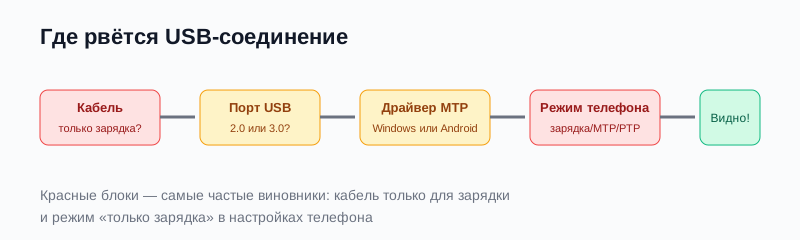
Современные телефоны не показывают себя компьютеру как флешку, как это было в эпоху массового хранения USB. Они используют протокол MTP (Media Transfer Protocol), в котором телефон остаётся хозяином файловой системы и решает, что и кому отдавать. Это безопаснее (компьютер не может случайно испортить файловую систему телефона), но капризнее: сбой драйвера MTP, отсутствие Media Feature Pack или кривые настройки USB на телефоне — и передача файлов не работает при полной зарядке. Отсюда диагностика по слоям: сначала физика (кабель, порт), потом настройки телефона (режим USB), потом драйверы Windows (MTP, Media Feature Pack).
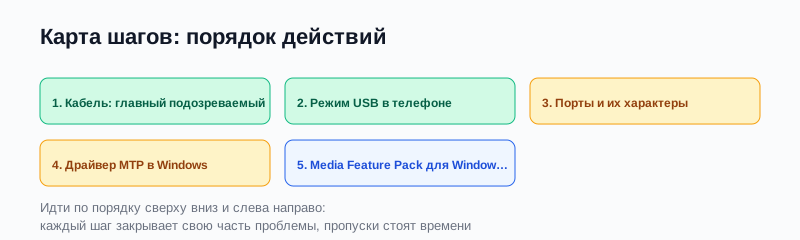
Шаг 1. Кабель: главный подозреваемый
Половина «неработающих» USB-подключений — это кабели, которые физически умеют только заряжать: внутри два провода питания, а два провода данных откусаны ради экономии. Такие кабели идут в комплекте с дешевыми гаджетами, power bank'ами, USB-лампами и прочей мелочёвкой. Проверка простая: попробуй кабель от другого телефона, от роутера с USB-портом или от колонки — если с ним передача данных работает, твой кабель зарядный. Второй признак зарядного кабеля: компьютер вообще не реагирует на подключение звуком «новое устройство», а телефон показывает только зарядку.
Шаг 2. Режим USB в телефоне
Подключи телефон кабелем и открой шторку уведомлений: там должна появиться строка «Зарядка через USB» или «USB-подключение». Нажми на неё, и откроется выбор режима: зарядка, передача файлов (MTP), передача фото (PTP), MIDI. Для доступа к файлам выбирай MTP, для фотоальбомов и камер иногда работает лучше PTP. Если шторка молчит и выбор режима не появляется — телефон не видит кабеля с точки зрения данных, вернись к шагу 1. На телефонах Xiaomi и MIUI режим USB иногда спрятан глубже: Настройки → О телефоне →多次 нажатий на номер сборки → режим разработчика → Конфигурация USB по умолчанию → Передача файлов.
Шаг 3. Порты и их характеры
Передние порты корпуса подключены к материнке через короткие кабельные сборки, и эти сборки умеют умирать, окисляться и терять контакт. Задние порты распаяны на самой плате и надёжнее. Если телефон виден сзади и не виден спереди — это передние порты или их кабель, лечится либо заменой, либо просто привычкой подключать сзади. Вторая история — порты USB 3.0 с синим язычком: часть старых телефонов и кабелей плохо дружат с USB 3.0 и работают только на USB 2.0. Попробуй оба типа.
Шаг 4. Драйвер MTP в Windows
Диспетчер устройств → Переносные устройства (или Другие устройства, если телефон определился без драйвера). Если рядом с именем телефона жёлтый треугольник — драйвер кривой или отсутствует. ПКМ → Обновить драйвер → Найти драйверы на этом компьютере → Выбрать из списка → MTP USB-устройство. Этот драйвер входит в Windows, но иногда слетает после обновлений или «оптимизаций». Второй способ: удали устройство с галочкой удаления драйверов, отключи телефон и подключи снова — Windows поставит драйвер заново. На Windows 11 драйвер MTP иногда не устанавливается автоматически, и ручная установка из списка — единственный путь.
Шаг 5. Media Feature Pack для Windows N и KN
Редакции Windows с суффиксами N (европейская) и KN (корейская) идут без медиа-компонентов по решению антимонопольных органов, а MTP-протокол построен на этих компонентах. В таких Windows телефон никогда не появится как переносное устройство, какие бы драйверы ты ни ставил. Лечится установкой Media Feature Pack с сайта Microsoft: «Параметры» → Приложения → Дополнительные компоненты → Добавить компонент → «Media Feature Pack». После установки и перезагрузки MTP возвращается, и телефон оживает. Эта причина редко диагностируется, потому что про редакции Windows N мало кто помнит, и люди месяцами мучаются с драйверами.
Частые факапы
- Купил «универсальный» кабель 2-в-1 на Aliexpress и удивляется, что данные не передаются: половина таких кабелей — зарядные с двумя жилами, а не четыре.
- Снёс драйверы MTP «оптимизатором» системы: Windows больше не увидит ни один телефон, пока драйверы не вернёшь вручную.
- Использует порт USB 3.0 со старым телефоном и считает, что сломался телефон: попробуй USB 2.0, часто это вся диагностика.
- Поставил режим разработчика и включил отладку по USB вместо MTP: телефон виден как ADB-устройство, а не как хранилище. Для файлов режим отладки не нужен.
- Подключил iPhone кабелем USB-C — Lightning без сертификации MFi: iPhone капризен к кабелям, и неродной кабель часто даёт только зарядку без данных.
Вывод
«Компьютер не видит телефон» — это в половине случаев кабель, который умеет только заряжать, и в четверти случаев — режим USB на самом телефоне, выставленный в «только зарядка». Замена кабеля на заведомо рабочий и две минуты в шторке уведомлений закрывают три четверти всех случаев. Оставшееся — драйвер MTP, порты и Media Feature Pack для редких редакций Windows. Переустанавливать Windows или нести телефон в сервис при этой беде не нужно почти никогда: цепочка короткая, диагностика дешёвая, и лечение почти всегда занимает меньше времени, чем поход в магазин за новым кабелем.