Какой SSD выбрать для компьютера и ноутбука в 2026 году
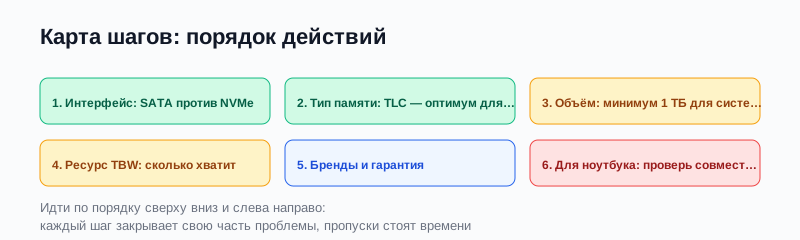
- Определи интерфейс: если материнская плата имеет слот M.2 с поддержкой NVMe — бери NVMe SSD, это быстрее и часто не дороже SATA. Если только SATA — бери SATA SSD, он всё равно в десять раз быстрее HDD.
- Выбирай тип памяти TLC: это оптимальный баланс цены, скорости и ресурса для домашнего использования. QLC бери только для хранения данных без частой записи.
- Объём: минимум 1 ТБ для системного диска в 2026 году, 500 ГБ уже мало для Windows + программы + игры. Для хранения данных — 2-4 ТБ.
- Ресурс (TBW): для домашнего использования 300-600 TBW хватает на 5-10 лет, не переплачивай за 1200+ TBW без необходимости.
- Бренды: Samsung, WD, Crucial, Kingston — проверенные варианты с гарантией. Избегай no-name с Aliexpress без отзывов.
- Для ноутбука проверь совместимость: длина M.2 (2280, 2242, 2230) и высота радиатора, некоторые тонкие ноутбуки не вмещают SSD с радиатором.
Старый HDD щёлкает и думает по десять секунд перед открытием папки, Windows грузится минуту, а игры подгружают локации с паузами, которые убивают immersion. Пора менять на SSD — но какой? Интерфейсов три (SATA, M.2 NVMe, M.2 SATA), типов памяти четыре (SLC, MLC, TLC, QLC), брендов десятки, цен от тысячи до пятидесяти тысяч рублей. Неправильный выбор — это либо переплата за ненужную скорость, либо покупка медленного SSD, который разочарует после ожиданий. Разбираю все параметры по порядку: от интерфейса до типа памяти и ресурса, и даю конкретные рекомендации для разных бюджетов и задач в 2026 году.

Матчасть: три параметра, которые определяют всё
SSD отличается от HDD отсутствием механики: данные хранятся в ячейках флеш-памяти, и скорость доступа к ним в десятки-сотни раз выше. Но SSD бывают разные, и три параметра определяют цену, скорость и срок жизни. Первый — интерфейс: SATA (старый стандарт, до 550 МБ/с, совместим со всеми компьютерами) и NVMe (новый стандарт через шину PCIe, до 7000 МБ/с, требует слота M.2 на материнской плате). Второй — тип памяти: SLC и MLC (дорогие, для серверов), TLC (оптимум для дома, 3 бита на ячейку), QLC (дешевле, 4 бита на ячейку, меньше ресурс). Третий — ресурс TBW (Total Bytes Written): сколько терабайт данных можно записать на диск за срок его жизни. Понимание этих трёх параметров позволяет выбрать SSD под свои задачи без переплаты за ненужные характеристики.
Шаг 1. Интерфейс: SATA против NVMe
Проверь, какой интерфейс поддерживает твой компьютер. Для десктопа: открой корпус и посмотри на материнскую плату — слот M.2 (длинный узкий разъём) с поддержкой NVMe есть на большинстве плат последних пяти лет. Для ноутбука: посмотри спецификации на сайте производителя или вскрой заднюю крышку и найди слот M.2. Если слот M.2 NVMe есть — бери NVMe SSD: скорость в 5-10 раз выше SATA при схожей цене, и это самый заметный апгрейд для системы. Если слота M.2 нет или он только SATA — бери SATA SSD в форм-факторе 2.5 дюйма: он подключается вместо HDD и даёт десятикратное ускорение загрузки и открытия программ. Для старых компьютеров (до 2015 года) SATA SSD — единственный вариант, и это всё равно лучший апгрейд, который ты можешь сделать.
Шаг 2. Тип памяти: TLC — оптимум для дома
Флеш-память SSD бывает четырёх типов по количеству бит на ячейку: SLC (1 бит, самый дорогой и долговечный, для серверов), MLC (2 бита, дорогой, для рабочих станций), TLC (3 бита, оптимальный баланс для дома), QLC (4 бита, дешевле, но меньше ресурс и скорость записи). Для домашнего использования в 2026 году TLC — золотая середина: достаточно быстрый, достаточно долговечный (300-600 TBW ресурса хватает на 5-10 лет обычной работы), и не слишком дорогой. QLC бери только для вторичного диска под хранение данных (фильмы, фото, архивы), где запись идёт редко и в основном чтение. Для системного диска с Windows, программами и играми QLC не рекомендую: при активной записи (обновления, кэш браузеров, файл подкачки) ресурс QLC вырабатывается быстрее, и скорость записи падает при заполнении диска выше 70%.
Шаг 3. Объём: минимум 1 ТБ для системного диска
В 2026 году 500 ГБ для системного диска — это мало: Windows 11 занимает 40-60 ГБ, офисные программы и браузеры ещё 20-30 ГБ, три-четыре современные игры по 50-100 ГБ каждая — и диск забит на 80%, что снижает скорость и ресурс SSD. Минимум для системного диска — 1 ТБ, оптимум — 2 ТБ, если бюджет позволяет. Для хранения данных (фильмы, фото, архивы) бери отдельный диск 2-4 ТБ, можно даже HDD для экономии: данные хранятся на HDD, а система и программы на быстром SSD. Важно: не заполняй SSD больше 80% — это снижает скорость записи и ускоряет износ ячеек. Оставляй 20% свободного места для работы контроллера и wear leveling (равномерного распределения записи по ячейкам).
Шаг 4. Ресурс TBW: сколько хватит
Ресурс SSD измеряется в TBW (Total Bytes Written) — сколько терабайт данных можно записать на диск до начала деградации ячеек. Для домашнего использования типичная запись — 20-50 ГБ в день (обновления, кэш браузеров, файл подкачки, загрузки), что даёт 7-18 ТБ в год. SSD с ресурсом 300 TBW хватит на 15-40 лет такой работы, то есть ресурс не является ограничивающим фактором для дома. Для рабочих станций с видеомонтажом, 3D-рендерингом или базами данных запись идёт сотнями ГБ в день, и там нужен ресурс 1200+ TBW. Для обычного пользователя разница между 300 TBW и 600 TBW несущественна: оба варианта переживут компьютер и перейдут по наследству следующему. Не переплачивай за ресурс выше 600 TBW без конкретной необходимости.
Шаг 5. Бренды и гарантия
Проверенные бренды SSD с хорошей репутацией и гарантией: Samsung (серии 870 EVO для SATA, 980/990 PRO для NVMe), Western Digital (WD Blue для бюджетных, WD Black для топовых), Crucial (серии MX500 для SATA, P3/P5 для NVMe), Kingston (A2000, KC3000). Эти бренды дают гарантию 3-5 лет и используют качественную память и контроллеры. Избегай no-name SSD с Aliexpress и малоизвестных брендов: они используют отбракованную память с заниженным ресурсом, и диск может умереть через год-два без возможности гарантии. Проверяй отзывы на конкретную модель перед покупкой: даже у хороших брендов бывают неудачные партии, и отзывы покажут массовые проблемы. Цена за 1 ТБ TLC NVMe в 2026 году — 5000-8000 рублей, за 2 ТБ — 10000-15000 рублей.
Шаг 6. Для ноутбука: проверь совместимость
Ноутбуки имеют ограничения на размер SSD: длина M.2 (2280 — стандартная 80 мм, 2242 — короткая 42 мм, 2230 — очень короткая 30 мм для ультрабуков) и высота (некоторые тонкие ноутбуки не вмещают SSD с радиатором). Перед покупкой проверь спецификации ноутбука на сайте производителя или вскрой заднюю крышку и посмотри на установленный SSD: его маркировка покажет длину и форм-фактор. Для MacBook и некоторых ультрабуков нужны проприетарные SSD, которые стоят дороже стандартных и продаются только у авторизованных реселлеров. Для игровых ноутбуков с мощным железом бери NVMe SSD с радиатором: под нагрузкой SSD греется до 70-80 градусов, и радиатор снижает температуру на 10-15 градусов, предотвращая троттлинг (снижение скорости при перегреве).
Частые факапы
- Купил NVMe SSD для старого компьютера без слота M.2: диск некуда подключить, возврат и потеря времени. Проверяй интерфейс до покупки.
- Взял QLC SSD для системного диска и жалуется на падение скорости при заполнении: QLC медленнее TLC при записи, и это становится заметно при заполнении выше 70%.
- Заполнил SSD на 95% и удивляется тормозам: SSD нужно 20% свободного места для нормальной работы контроллера и wear leveling.
- Купил no-name SSD с Aliexpress за копейки: диск умер через год, гарантия не действует, данные потеряны. Экономия обернулась потерей.
- Не проверил длину M.2 для ноутбука: купил стандартный 2280, а нужен был 2242, и диск не влез в слот. Проверяй спецификации до покупки.
Вывод
Выбор SSD в 2026 году сводится к трём параметрам: интерфейс (NVMe если есть слот, иначе SATA), тип памяти (TLC для системного диска, QLC для хранения), объём (минимум 1 ТБ для системы). Ресурс TBW для домашнего использования не является ограничивающим фактором, и переплачивать за 1200+ TBW без необходимости не стоит. Проверенные бренды с гарантией 3-5 лет — Samsung, WD, Crucial, Kingston, а no-name с Aliexpress — лотерея с высокими шансами проигрыша. Для ноутбука проверь совместимость по длине M.2 и высоте радиатора. Правильно выбранный SSD — это самый заметный апгрейд для компьютера: загрузка за десять секунд вместо минуты, открытие программ мгновенно, и общая отзывчивость системы на уровне нового компьютера. Это те деньги, которые окупаются каждым днём использования.