Как узнать характеристики своего компьютера: 3 простых способа
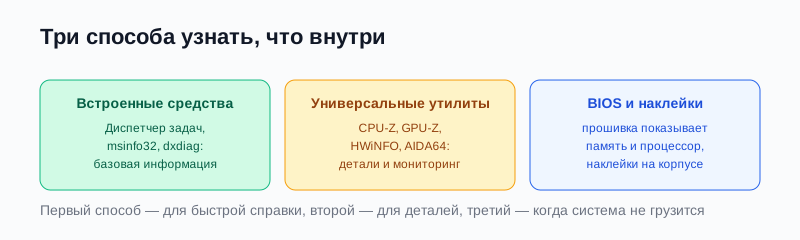
- Диспетчер задач (Ctrl + Shift + Esc) → вкладка Производительность: покажет процессор, память, диски, видеокарту с базовыми характеристиками.
- Win + R →
msinfo32: подробные сведения о системе, включая модель материнской платы, версию BIOS, установленные обновления. - Win + R →
dxdiag: информация о видеокарте, звуке, DirectX с точными моделями и версиями драйверов. - Для детальных характеристик скачай CPU-Z (процессор и память), GPU-Z (видеокарта), HWiNFO (всё сразу с мониторингом температур).
- Характеристики ноутбука часто указаны на наклейке снизу: модель, серийный номер и базовая конфигурация.
- BIOS при загрузке (Del или F2) покажет процессор, память и диски даже если Windows не загружается.
- Матчасть: что показывает каждый инструмент
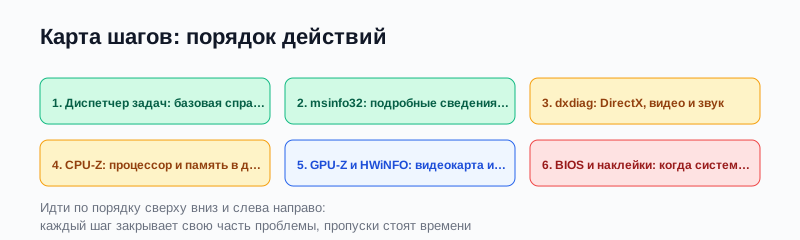
- Шаг 1. Диспетчер задач: базовая справка за секунды
- Шаг 2. msinfo32: подробные сведения о системе
- Шаг 3. dxdiag: DirectX, видео и звук
- Шаг 4. CPU-Z: процессор и память в деталях
- Шаг 5. GPU-Z и HWiNFO: видеокарта и всё остальное
- Шаг 6. BIOS и наклейки: когда система не грузится
- Частые факапы
- Вывод
Собрал компьютер год назад и уже забыл, какая там видеокарта и сколько оперативки. Или купил бэушный ноутбук и гадаешь, что внутри. Или продаёшь железо и нужны точные модели для объявления. Знать свои характеристики полезно не только для хвастовства: драйверы качаются под конкретное железо, игры проверяют соответствие требованиям, а апгрейд без понимания текущего состояния — это лотерея. Хорошая новость: узнать характеристики можно за две минуты без установки сторонних программ, а если нужны детали — есть бесплатные утилиты, которые покажут всё вплоть до ревизии чипа и температуры каждого компонента. Разбираю три способа: встроенные средства Windows, универсальные утилиты и BIOS для самых упорных.
Матчасть: что показывает каждый инструмент
Windows знает о своём железе через драйверы и WMI (Windows Management Instrumentation) — это база данных, где каждое устройство сообщает о себе. Встроенные средства читают эту базу и показывают то, что устройства рассказали: модель процессора, объём памяти, название видеокарты. Но они не показывают детали: тайминги памяти, ревизию чипа, температуру, вольтаж. Для деталей нужны специализированные утилиты, которые читают информацию напрямую с датчиков и регистров чипов, минуя WMI. Отсюда правило: для быстрой справки хватит встроенных средств, для апгрейда и диагностики нужны CPU-Z, GPU-Z и HWiNFO. BIOS показывает информацию на уровне прошивки, до загрузки Windows, и это единственное место, где можно узнать характеристики, когда система не грузится.
Шаг 1. Диспетчер задач: базовая справка за секунды
Ctrl + Shift + Esc открывает Диспетчер задач. Вкладка Производительность показывает все основные компоненты: ЦП (процессор с моделью, частотой, количеством ядер), Память (объём, скорость, количество планок и занятых слотов), Диски (модели HDD/SSD, объём, тип), GPU (видеокарта с объёмом памяти). Для каждого компонента видна загрузка в реальном времени и графики. Это самый быстрый способ узнать, что внутри: десять секунд, и ты знаешь, что у тебя процессор Intel Core i5-12400, 16 ГБ памяти двумя планками, SSD на 500 ГБ и видеокарта NVIDIA RTX 3060 с 12 ГБ памяти. Для большинства бытовых вопросов этого хватает: проверка требований игры, продажа, общее понимание.
Шаг 2. msinfo32: подробные сведения о системе
Win + R → msinfo32 открывает «Сведения о системе» — подробный отчёт обо всём, что знает Windows. В разделе «Сводка» видно: модель системы (для ноутбуков), производителя материнской платы (для десктопов), версию BIOS, процессор с полной маркировкой, объём памяти, версию Windows. В подразделе «Компоненты» раскрыть ветки: «Дисплей» покажет видеокарты с разрешением и частотой обновления, «Хранилище» покажет диски с интерфейсами и SMART-статусом, «Звук» покажет аудиокодеки. Там же «Конфликты и ресурсы» покажет, не конфликтуют ли устройства за IRQ и DMA — полезно при диагностике странных проблем. msinfo32 хорош для создания полного отчёта: Файл → Экспорт сохранит всё в текстовый файл, который можно отправить в поддержку или приложить к объявлению о продаже.
Шаг 3. dxdiag: DirectX, видео и звук
Win + R → dxdiag открывает средство диагностики DirectX. Вкладка «Система» повторяет msinfo32, но вкладки «Экран» и «Звук» дают уникальную информацию: точную модель видеокарты, объём памяти, версию драйвера, поддержку DirectX и WDDM, поддерживаемые разрешения и частоты. Для звука показан аудиокодек, драйвер и поддерживаемые форматы. Если у тебя две видеокарты (встроенная и дискретная), вкладки «Экран» будет две, и каждая покажет свою карту. Там же вкладка «Ввод» покажет подключённые устройства ввода: клавиатуры, мыши, геймпады с их идентификаторами. dxdiag особенно полезен для геймеров: игры проверяют соответствие требованиям именно через этот инструмент, и если игра не запускается, сравни свои dxdiag-данные с требованиями на странице игры.
Шаг 4. CPU-Z: процессор и память в деталях
CPU-Z — бесплатная утилита, которая показывает процессор и память с точностью до ревизии. Скачай с cpuid.com (бесплатная версия, ZIP-архив, не требует установки). Вкладка CPU: полное имя процессора, кодовое имя (Alder Lake, Zen 4), техпроцесс, TDP, напряжение, текущая частота каждого ядра. Вкладка Mainboard: производитель и модель материнской платы, версия BIOS, чипсет, интерфейс PCIe. Вкладка Memory: тип памяти (DDR4/DDR5), общий объём, каналы (Single/Dual/Quad), частота, тайминги (CL, tRCD, tRP, tRAS). Вкладка SPD: информация о каждой планке отдельно — производитель, серийный номер, неделя выпуска, поддерживаемые профили XMP. Это незаменимо для апгрейда: ты узнаешь, какую память докупить, чтобы она работала в двухканале с существующей, и какие тайминги выставить в BIOS.
Шаг 5. GPU-Z и HWiNFO: видеокарта и всё остальное
GPU-Z с TechPowerUp показывает видеокарту в деталях: точное имя чипа (не маркетинговое название), количество шейдеров, частоты ядра и памяти, тип памяти (GDDR6, GDDR6X), ширину шины, версию BIOS, поддерживаемые технологии. Вкладка Sensors покажет температуры GPU, Hot Spot, памяти, загрузку, частоты и мощности в реальном времени — это то, что нужно для мониторинга во время игр и стресс-тестов. HWiNFO — комбайн, который показывает всё сразу: процессор, память, видеокарту, диски, материнскую плату, датчики температур, напряжений, оборотов вентиляторов. Запусти в режиме Sensors-only, и получишь мониторинг всех датчиков в одном окне с графиками и логированием. Для продвинутой диагностики и апгрейда это два обязательных инструмента, которые показывают то, что скрыто от встроенных средств Windows.
Шаг 6. BIOS и наклейки: когда система не грузится
Если Windows не загружается, характеристики можно узнать в BIOS: зайди в прошивку (Del или F2 при старте) и посмотри разделы Main, System Information, Hardware Monitor. Там видны процессор с частотой, объём и частота памяти, подключённые диски с моделями, температуры. Для ноутбуков наклейка на дне корпуса содержит модель, серийный номер и часто базовые характеристики: процессор, память, диск. Для брендовых десктопов (Dell, HP, Lenovo) наклейка на корпусе или под крышкой покажет конфигурацию с завода. Для самосборных ПК наклейки на самих компонентах: на процессоре (если снять кулер), на планках памяти, на видеокарте, на дисках. Это последний способ, когда софтовые методы недоступны, но он работает всегда, потому что железо физически существует независимо от того, загружается ли система.
Частые факапы
- Смотрит только Диспетчер задач и удивляется, что память работает в одноканале: Диспетчер показывает общий объём, но не показывает каналы, которые видны только в CPU-Z на вкладке Memory.
- Покупает вторую планку памяти без проверки SPD: планки от разных производителей с разными таймингами работают в двухканале, но на минимальных общих таймингах, что снижает производительность.
- Винит видеокарту в тормозах, не посмотрев GPU-Z: карта оказалась с урезанным чипом и половиной шейдеров, потому что это подделка с Aliexpress, а не оригинал.
- Продаёт компьютер с описанием «i7 и 16 ГБ», не уточнив поколение: покупатель получает i7 второго поколения 2011 года и чувствует себя обманутым, хотя формально продавец не врал.
- Пытается узнать характеристики через «оптимизаторы системы» из рекламы: половина таких программ показывает выдуманные данные для красоты, а вторая половина — это трояны под видом утилит.
Вывод
Узнать характеристики компьютера можно за две минуты тремя способами: встроенные средства Windows (Диспетчер задач, msinfo32, dxdiag) для базовой справки, специализированные утилиты (CPU-Z, GPU-Z, HWiNFO) для деталей и мониторинга, BIOS и наклейки для случаев, когда система не грузится. Для большинства бытовых вопросов хватает Диспетчера задач, но для апгрейда, диагностики и продажи нужны CPU-Z и GPU-Z: они показывают то, что скрыто от Windows, — тайминги памяти, ревизии чипов, точные частоты и температуры. Держи эти утилиты в папке с инструментами и запускай перед любым апгрейдом: десять минут изучения текущего состояния экономят часы возвратов несовместимых комплектующих и разочарований от того, что новая память не работает в двухканале со старой.