Как установить Windows 11 с флешки: пошаговая инструкция для новичка
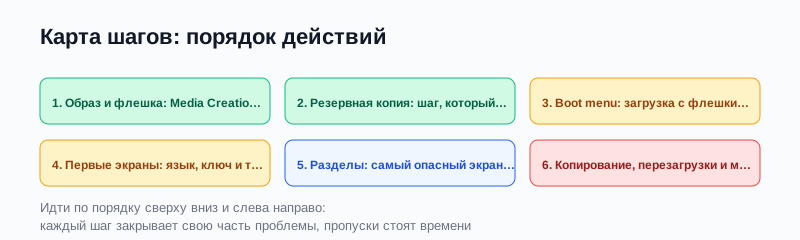
- Скачай Media Creation Tool с сайта Microsoft и запиши флешку объёмом от восьми гигабайт: инструмент сам скачает образ и сделает флешку загрузочной.
- Скопируй важные файлы на внешний диск или в облако до начала установки: документы, фотографии, рабочие папки, закладки браузера.
- Перезагрузись и вызови boot menu клавишей F8, F11, F12 или Esc в первые секунды старта, выбери флешку в списке загрузки.
- На первом экране установки выбери язык и нажми «Установить», затем «У меня нет ключа продукта», если ключа нет: активация придёт позже.
- В выборе типа установки нажми «Выборочная» и укажи раздел для системы: форматирование раздела стирает всё на нём, проверь дважды.
- Дождись копирования файлов и нескольких перезагрузок, затем пройди мастер первоначальной настройки и установи драйверы через Центр обновлений.
- Матчасть: что происходит между флешкой и рабочим столом
- Шаг 1. Образ и флешка: Media Creation Tool
- Шаг 2. Резервная копия: шаг, который делают после потери
- Шаг 3. Boot menu: загрузка с флешки без изменения BIOS
- Шаг 4. Первые экраны: язык, ключ и тип установки
- Шаг 5. Разделы: самый опасный экран установки
- Шаг 6. Копирование, перезагрузки и мастер настройки
- Шаг 7. Первый запуск: драйверы, обновления и возврат файлов
- Частые факапы
- Вывод
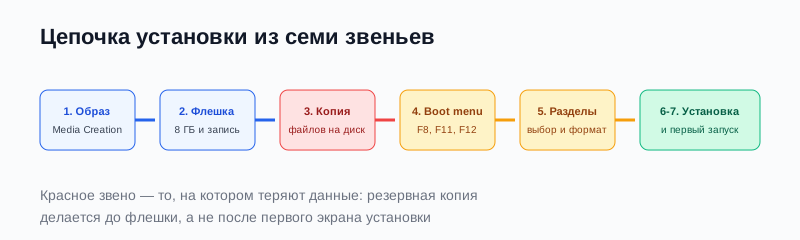
Решился на переустановку Windows: система накопилла столько хлама, что тормозит даже рабочий стол, или старый компьютер переезжает на новый SSD, или просто пришло время начать с чистого листа. Скачиваешь образ, суёшь флешку, перезагружаешься — и упираешься в экраны с непонятными кнопками: boot menu, UEFI, разделы, ключ активации. Половина новичков сдаётся на этапе загрузки с флешки и остаётся на старой системе ещё на год. Хорошая новость: установка Windows 11 — это цепочка из семи понятных шагов, и ниже она разобрана по экранам, с развилками под разные компьютеры и честными предупреждениями там, где легко потерять данные.
Матчасть: что происходит между флешкой и рабочим столом
Установочная флешка несёт мини-систему Windows PE: она загружается вместо основной системы и даёт доступ к установщику, дискам и командной строке до всяких паролей. UEFI компьютера ищет загрузчик на флешке по списку загрузки, и boot menu — это способ сказать ему «сегодня грузись с флешки», не меняя настройки навсегда. Установщик копирует образ системы на выбранный раздел, создаёт служебные разделы загрузчика, настраивает UEFI-записи и перезагружается несколько раз, переходя от копирования к настройке устройств и первому запуску. Понимание этой цепочки убирает страх экранов: каждый из них делает свою понятную работу, и ни один не спрашивает ничего, чего ты не знаешь о своём компьютере.
Шаг 1. Образ и флешка: Media Creation Tool
Зайди на официальную страницу загрузки Windows 11 на сайте Microsoft и скачай Media Creation Tool: это небольшая утилита, которая сама скачает актуальный образ и запишет его на флешку правильно, с нужной структурой разделов и загрузчиком. Вставь флешку объёмом от восьми гигабайт, учти, что всё её содержимое сотрётся, выбери в утилите «Создать установочный носитель» и укажи флешку в списке. Дождись окончания скачивания и записи: на медленном интернете скачивание занимает полчаса-час, и это время лучше потратить на следующий шаг. Альтернатива для продвинутых: скачать ISO напрямую и записать его через Rufus, который заодно умеет обходить проверки TPM и Secure Boot на старых машинах, но для первой установки путь с Media Creation Tool проще и безопаснее.
Шаг 2. Резервная копия: шаг, который делают после потери
Список того, что умирает при переустановке без копии: файлы на рабочем столе и в папках документов, если система ставится поверх с форматированием, закладки и пароли браузера без синхронизации, лицензии программ, привязанные к железу или профилю, настройки игр и сохранений в папках профиля. Скопируй на внешний диск папки пользователя целиком: рабочий стол, документы, изображения, загрузки, избранные папки игр. Экспортируй закладки браузера в файл и включи синхронизацию паролей. Сфотографируй экран с лицензиями платных программ или выпиши ключи. Этот шаг занимает час и выглядит скучно на фоне красивой перспективы чистой системы, но именно его пропуск превращает переустановку в катастрофу с потерей десяти лет фотографий.
Шаг 3. Boot menu: загрузка с флешки без изменения BIOS
Перезагрузи компьютер и в первые секунды старта, до появления логотипа Windows, нажимай клавишу boot menu: на большинстве ноутбуков это F12 или Fn + F12, на десктопах F8, F11 или Esc, подсказка обычно мелькает внизу экрана словами Boot Menu или Boot Option. В появившемся списке выбери свою флешку: она видна по имени производителя или пометке UEFI перед названием. Компьютер загрузится с флешки и покажет первый экран установки с выбором языка. Если boot menu не вызывается, придётся зайти в BIOS и поменять порядок загрузки вручную: раздел Boot, первое устройство — твоя флешка, но для разовой установки boot menu проще и не трогает настройки навсегда.
Шаг 4. Первые экраны: язык, ключ и тип установки
Первый экран: выбор языка, формата времени и раскладки клавиатуры — ставь своё и жми далее. Второй экран с большой кнопкой «Установить» — жми её. Третий экран спросит ключ продукта: нажми «У меня нет ключа продукта», если ключа нет или он цифровой, привязанный к железу или аккаунту Microsoft — активация подтянется сама после входа в аккаунт на готовой системе. Четвёртый экран: выбор редакции — Домашняя или Pro, выбирай ту, что была раньше или ту, на которую есть ключ. Пятый экран: лицензионное соглашение, галочка и далее. Шестой экран — важная развилка: «Обновить» или «Выборочная установка» — для чистой системы выбирай выборочную, обновление поверх оставит старый хлам, ради которого всё затевалось.
Шаг 5. Разделы: самый опасный экран установки
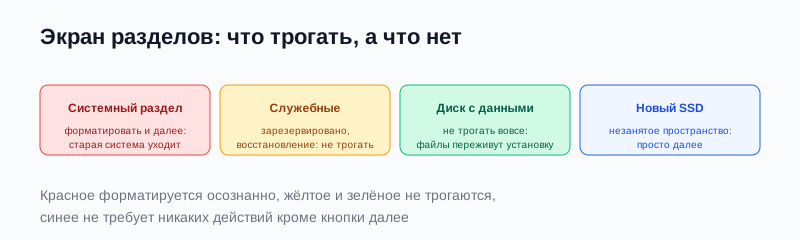
Экран со списком разделов — место, где теряют данные чаще всего. Видны разделы дисков с объёмами: системный диск обычно первый и содержит папки Windows после старой установки, служебные разделы по сто-пятьсот мегабайт с пометками «Зарезервировано» и «Восстановление». Для чистой установки на тот же диск: выбери системный раздел, нажми «Форматировать» и подтверди, затем выбери его же и жми «Далее» — служебные разделы установщик пересоздаст сам. Для установки на новый SSD: выбери незанятое пространство и жми «Далее» без форматирования чего-либо. Главное правило экрана: не трогай разделы, объём и содержимое которых ты не понимаешь, особенно второй диск с данными — форматирование не того раздела стирает файлы безвозвратно, и корзина здесь не поможет.
Шаг 6. Копирование, перезагрузки и мастер настройки
После выбора раздела установщик копирует файлы, и компьютер несколько раз перезагрузится сам: не трогай его и не выдергивай флешку до появления мастера настройки, иначе следующая загрузка может снова уйти на флешку в круг установки. Мастер первоначальной настройки спросит регион, раскладку клавиатуры, сеть и аккаунт Microsoft: для Windows 11 Домашней аккаунт обязателен, локальную учётку можно получить обходными путями, но для первой установки проще войти в аккаунт и поменять тип учётки позже в настройках. Откажись от предлагаемой телеметрии и рекламных настроек по вкусу, выбери понятные имена компьютера и дождись финального «Добро пожаловать» с рабочим столом. Установка заняла от двадцати минут на SSD до часа на старом железе, и система перед тобой чистая.
Шаг 7. Первый запуск: драйверы, обновления и возврат файлов
Первым делом открой Центр обновлений и нажми «Проверить наличие обновлений»: Windows сама докачает драйверы чипсета, сети, звука и видео для большинства конфигураций, и повтори проверку два-три раза, пока список не опустеет. Для видеокарты поставь драйвер с сайта NVIDIA или AMD: универсальный драйвер из обновлений не даёт панели управления и игровой производительности. Верни файлы из резервной копии: папки пользователя на свои места, закладки из файла экспорта, программы по списку лицензий. Проверь активацию: Параметры → Система → Активация, цифровая лицензия подтянется при входе в аккаунт Microsoft или потребует ключ, если машина меняла материнскую плату. Только после всего этого удаляй резервную копию с внешнего диска: правило одной недели действует и здесь.
Частые факапы
- Начинает установку без резервной копии «потом скопирую»: форматирование системного раздела стирает рабочий стол и документы, и «потом» превращается в «никогда».
- Форматирует не тот раздел на экране выбора: второй диск с фотографиями стирается одним подтверждением, и восстановление стоит дороже всех сэкономленных часов.
- Выдергивает флешку после первой перезагрузки и получает круг загрузки с флешки или ошибку загрузчика: флешка вынимается после входа в мастер настройки, а не после первой перезагрузки.
- Ставит драйверы из «сборников драйверов» из поиска: половина привозит рекламные панели и устаревшие версии, центр обновлений и сайты производителей закрывают вопрос чище.
- Удаляет резервную копию в день установки: через неделю всплывает забытая программа или сохранение, а копия уже стёрта, и правило одной недели существует именно для этого случая.
Вывод
Установка Windows 11 с флешки — это цепочка из семи понятных шагов: образ через Media Creation Tool, запись флешки, резервная копия до всяких установок, boot menu для разовой загрузки с флешки, осознанный выбор раздела с форматированием только системного, терпеливое ожидание перезагрузок и мастер настройки, затем драйверы и возврат файлов. Опасных мест в цепочке ровно два: пропущенная резервная копия и форматирование не того раздела, и оба закрываются вниманием, а не опытом. Держи флешку с образом после установки месяц-другой: она же выручит при следующем сбое системы, и вторая установка пройдёт уже без страха, потому что все экраны будут знакомы, а данные будут лежать в копии по правилу одной недели.