Как перенести Windows на SSD без потери данных и переустановки
- Проверь, что занятое место на старом диске помещается в SSD: занято 300 ГБ — нужен SSD от 500 ГБ, лучше с запасом.
- Почисти старый диск перед клоном:
cleanmgrс системными файлами уберёт десятки гигабайт мёртвого груза. - Подключи SSD вторым диском: в десктопе в свободный слот, в ноутбуке через USB-адаптер или вместо DVD-привода.
- Клонируй бесплатной утилитой: Macrium Reflect, AOMEI Partition Assistant, Hasleo Backup Suite или фирменной утилитой производителя SSD (Samsung Data Migration, Crucial Storage Executive).
- После клонирования зайди в BIOS и поставь SSD первым загрузочным устройством, либо отключи старый диск на первую загрузку.
- Поживи неделю на SSD и только потом форматируй старый диск: сначала убедись, что клон работает идеально.
- Матчасть: что такое клонирование и чем оно отличается от установки
- Шаг 1. Подготовка: чистка и проверка здоровья
- Шаг 2. Подключение SSD и выбор инструмента
- Шаг 3. Клонирование: источник, приёмник, поехали
- Шаг 4. Первая загрузка с SSD
- Шаг 5. Старый диск: не спеши с форматированием
- Шаг 6. После переезда: TRIM, режим AHCI и привычки
- Частые факапы
- Вывод
Купил SSD, положил рядом со старым HDD и смотришь на них с вопросом: как переехать на быстрый диск со всей Windows, программами, настройками и обоями, которые выбирал полчаса? Переустановка с нуля означает день работы: драйверы, программы, лицензии, настройки, и что-то обязательно забудется. Хорошая новость: клонирование диска — штатная по сути операция, которая переносит систему целиком за час-два вместе со всем содержимым, и после неё компьютер просыпается за десять секунд таким же, каким был, только быстрее. Разбираю по шагам: подготовка, выбор инструмента, клонирование, первая загрузка и что делать со старым диском.
Матчасть: что такое клонирование и чем оно отличается от установки
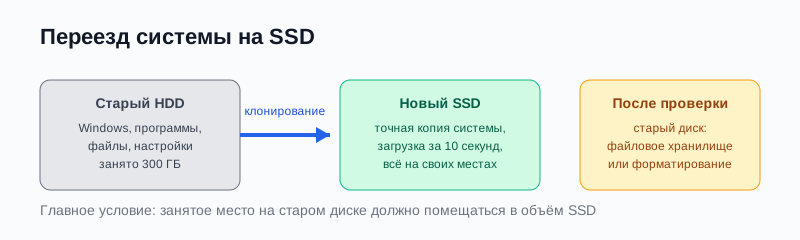
Клонирование копирует диск посекторно или пофайлово вместе с системными областями: загрузчиком, таблицей разделов, реестром, профилями пользователей и каждой программой с её настройками. После клонирования SSD является точной копией старого диска: система не знает, что переехала, и работает как работала, только с новой скоростью. Это принципиально отличается от чистой установки, где ты получаешь свежую систему и заново ставишь всё своё. У клонирования одно жёсткое ограничение: занятое место источника должно помещаться в объём приёмника, поэтому диск на два терабайта, забитый фильмами, в SSD на 500 ГБ целиком не влезет — сначала придётся разобрать кладовку. Второе условие здоровья операции: старый диск не должен сыпаться, иначе клоном переедут и битые сектора.
Шаг 1. Подготовка: чистка и проверка здоровья
Начни с уборки: очистка диска (cleanmgr) с галочкой «Очистить системные файлы» убирает старые обновления Windows на десятки гигабайт, разгребание папки «Загрузки» — ещё десятки. Чем меньше занято на источнике, тем в меньший SSD он влезет и тем быстрее пройдёт клонирование. Затем проверь здоровье старого диска: CrystalDiskInfo покажет SMART-статус. Статус «Тревога» или растущие переназначенные секторы — плохой знак: клонирование умирающего диска перенесёт и его болячки, а операция чтения на всю поверхность может добить его посреди процесса. В таком случае сначала спаси важные файлы копией, и только потом клонируй или ставь систему начисто.
Шаг 2. Подключение SSD и выбор инструмента
В десктопе SSD подключается в свободный слот M.2 или SATA-портом к материнской плате: оба варианта работают для клонирования. В ноутбуке со одним слотом придётся использовать внешний USB-адаптер или бокс для SSD: клонирование по USB идёт медленнее, но работает безотказно. Инструмент выбирай по производителю SSD, если он даёт свою утилиту: Samsung Data Migration для Samsung, Crucial Storage Executive для Crucial — они заточены под свои диски и не задают лишних вопросов. Универсальные бесплатные варианты: Macrium Reflect, AOMEI Partition Assistant Standard, Hasleo Backup Suite. Все они делают одно и то же: копируют разделы источника на приёмник с автомасштабированием под меньший объём.
Шаг 3. Клонирование: источник, приёмник, поехали
Запусти утилиту и выбери режим клонирования диска (не раздела: нужен весь диск вместе со служебными областями загрузчика). Укажи источник — старый диск, и приёмник — SSD. Утилита предупредит, что всё содержимое приёмника будет стёрто: на новом SSD это не страшно, но проверь трижды, что не перепутал диски местами, иначе сотрёшь рабочую систему вместо пустого SSD. Включи опцию выравнивания разделов под SSD (обычно называется «Optimize for SSD» или «4K alignment»): без неё производительность нового диска будет ниже положенной. Запусти процесс и не трогай компьютер: клонирование занятого на 300 ГБ диска идёт от двадцати минут до пары часов в зависимости от интерфейса и скорости источника.
Шаг 4. Первая загрузка с SSD
После клонирования выключи компьютер и зайди в BIOS (Del или F2 при старте). В разделе Boot поставь SSD первым загрузочным устройством: если в списке два одинаковых имени Windows, ориентируйся по названию модели диска. Сохрань настройки и загрузись. Альтернатива для десктопа и первая проверка для ноутбука: физически отключи старый диск на первую загрузку — так система гарантированно стартует с SSD, и никакая путаница в порядке загрузки не помешает. После загрузки проверь главное: система работает, программы на местах, Диспетчер задач показывает новым системным диском SSD. Свойства диска в «Этом компьютере» подскажут букву и объём, а msinfo32 покажет, с какого диска загружена Windows.
Шаг 5. Старый диск: не спеши с форматированием
Первую неделю живи с подключённым старым диском и не форматируй его: это твоя страховка на случай, если на клоне вылезет скрытая проблема — редкая, но возможная. Когда убедишься, что всё работает идеально, преврати старый диск в файловое хранилище: удали с него папки Windows и Program Files старого клона или отформатируй целиком и разложи файлы по-новому. Форматирование старого системного диска из-под работающей с SSD Windows проходит без проблем: система больше не зависит от него. Отдельно проверь, что после всех манипуляций порядок загрузки в BIOS не пытается стартовать со старого диска: путаница в порядке даёт лишние десять секунд чёрного экрана при каждом включении.
Шаг 6. После переезда: TRIM, режим AHCI и привычки
Убедись, что SSD работает в правильном режиме. Командная строка от администратора: fsutil behavior query DisableDeleteNotify — значение 0 означает, что TRIM включён и диск будет жить долго и быстро. В BIOS проверь режим работы SATA: AHCI, а не IDE или RAID для одиночного диска — на современных системах это обычно уже так, но после переездов всякое бывает. Заведи привычки владельца SSD: не заполнять диск под завязку (двадцать процентов свободного места — норма), не дефрагментировать его (Windows сама шлёт ему команды TRIM, а дефрагментация сокращает ресурс), и держать папки пользователя и игры на втором диске, если он есть. Тогда SSD проживёт свои честные пять-десять лет без деградации скорости.

Частые факапы
- Клонирует диск на SSD меньшего объёма без предварительной чистки: утилита отказывается начинать, потому что занятое место не влезает, и вечер уходит на разбор кладовки под давлением дедлайна.
- Перепутал источник и приёмник в утилите: стёрта рабочая система вместо пустого SSD. Трижды проверяй, какой диск куда, до нажатия кнопки.
- Загрузился после клонирования со старого диска и работает неделю, думая, что «SSD не ускорил»: порядок загрузки в BIOS никто не поменял, и система продолжает жить на HDD.
- Отформатировал старый диск в первый же день: на клоне вылезла редкая проблема с драйвером, и возвращаться оказалось некуда. Неделя карантина старого диска — дешёвая страховка.
- Клонирует умирающий HDD с тревожным SMART: битые сектора переезжают вместе с системой, и новый SSD получает все болячки старого диска плюс новые от операции чтения.
Вывод
Перенос Windows на SSD без переустановки — это клонирование: час-два работы утилиты, и система просыпается на новом диске такой же, какой была, только в десять раз быстрее. Условия успеха простые: занятое место влезает в объём SSD, старый диск здоров по SMART, приёмник и источник не перепутаны местами, выравнивание под SSD включено, порядок загрузки проверен. Неделю подержи старый диск подключённым как страховку, потом превращай его в файловое хранилище. Держи в голове главное: клонирование переносит не только систему, но и твой мусор, поэтому чистка перед переездом — это не формальность, а способ переехать в новую квартиру без хлама из старой.