Как отключить защитник Windows 11 (Windows Defender) навсегда
- Если Defender мешает конкретной папке — добавь её в исключения: Безопасность Windows → Защита от вирусов → Параметры исключений. Это решает 90% реальных случаев без отключения защиты.
- Если нужен другой антивирус — просто поставь его: Defender корректно уйдёт в пассивный режим сам, это штатное поведение.
- Для временных задач выключи защиту в реальном времени: Безопасность Windows → Управление настройками → тумблер. Помни: до первой перезагрузки.
- Сначала отключи Tamper Protection (защиту от изменений), иначе любые политики и реестр будут проигнорированы системой.
- Для полного отключения используй групповую политику «Выключить антивирусную программу Microsoft Defender» или её аналог в реестре.
- Машина без антивируса в интернете живёт дни: если отключаешь Defender, ставь третий путь — сторонний антивирус, а не ноль защиты.
- Матчасть: почему тумблер не работает навсегда
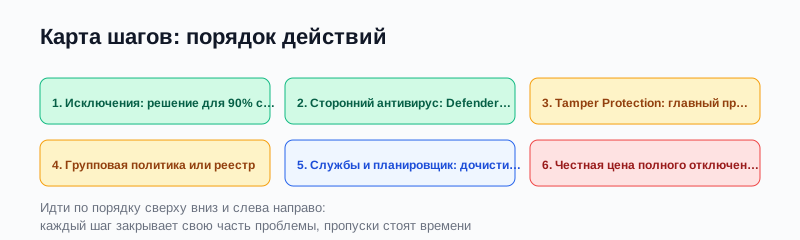
- Шаг 1. Исключения: решение для 90% случаев
- Шаг 2. Сторонний антивирус: Defender уйдёт сам
- Шаг 3. Tamper Protection: главный предохранитель
- Шаг 4. Групповая политика или реестр
- Шаг 5. Службы и планировщик: дочистить остатки
- Шаг 6. Честная цена полного отключения
- Частые факапы
- Вывод
Антивирус сканирует папку с игрой двадцать минут, съедает половину процессора во время компиляции проекта, quarantines твой самодельный кейген или кряк, который ты написал сам для себя, и вообще ведёт себя как охранник, который не пускает тебя в твой же офис. Желание выключить Защитник Windows навсегда понятно каждому, кто хоть раз упёрся в его стену. Но прежде чем давать кнопки, скажу честно: полное отключение защиты на машине с интернетом — это как снять дверь с квартиры в доме с общим коридором. В статье разобраны рабочие способы отключить Defender, от правильного до радикального, с оценкой рисков.

Матчасть: почему тумблер не работает навсегда
Защитник Windows устроен с защитой от самого пользователя: функция Tamper Protection блокирует изменение настроек защиты сторонними процессами, политикой и даже реестром, пока она включена. Тумблер «Защита в реальном времени» выключается честно, но служба SmartScreen и планировщик возвращают его при следующей перезагрузке или через несколько часов простоя — это не баг, а замысел: система не даёт остаться без защиты по неосторожности. Отсюда правильное порядок действий для полного отключения: сначала Tamper Protection выключается вручную в интерфейсе, затем применяются политика или реестр, и только тогда отключение переживает перезагрузки. Пропустишь первый шаг — получишь иллюзию отключения с работающим антивирусом под капотом.
Шаг 1. Исключения: решение для 90% случаев
Прежде чем отключать защиту целиком, проверь, не решается твоя боль исключением. Безопасность Windows → Защита от вирусов и угроз → Параметры защиты → Управление настройками → прокрути до «Исключения» → Добавить или удалить исключения. Добавь папку проекта, каталог игр или среду разработки целиком: Defender перестанет сканировать её содержимое, и двадцатиминутные сканирования компиляции исчезнут, а защита остальной системы останется живой. Исключения живут переживанием перезагрузок и обновлений, не требуют политик и не оставляют машину голой. Для большинства жалоб «Defender тормозит мою работу» этого хватает полностью, и честнее начать именно отсюда.
Шаг 2. Сторонний антивирус: Defender уйдёт сам
Windows спроектирована сосуществовать с другими антивирусами: при установке стороннего продукта с актуальными сигнатурами Defender сам переходит в пассивный режим, освобождает память и процессор и оставляет за собой только периодическую проверку по расписанию, которую тоже можно выключить в Безопасности Windows → Параметры защиты → Периодическая проверка. Это правильный путь для тех, кому не нравится Defender как продукт: ты меняешь один антивирус на другой, а не защиту на её отсутствие. Бесплатные варианты с приличной репутацией существуют, и любой из них лучше нуля защиты на машине с интернетом и браузером.
Шаг 3. Tamper Protection: главный предохранитель
Без этого шага всё остальное бесполезно. Безопасность Windows → Защита от вирусов и угроз → Управление настройками → выключи «Защита от подделки» (Tamper Protection). Система попросит подтверждение через UAC и, возможно, окно безопасности с кодом подтверждения. Пока Tamper Protection включена, групповые политики и реестровые ключи отключения Defender игнорируются службой защиты: ты применишь политику, перезагрузишься, а антивирус продолжит работать и писать в журнал о попытке изменения настроек. Выключил Tamper Protection — переходи к шагу 4, и помни: включается он обратно одной галочкой, если передумаешь.
Шаг 4. Групповая политика или реестр
Чтобы открыть командную строку: нажми клавиши Win и R вместе, введи cmd и нажми Enter — откроется чёрное окно. Кнопка «Копировать» над блоком команд копирует команду целиком; вставляй в окно так: правый клик внутри — вставить, затем Enter. Если статья попросит regedit — они открываются так же, Win+R, но без cmd.
Для Pro и Enterprise: Win + R → gpedit.msc → Конфигурация компьютера → Административные шаблоны → Компоненты Windows → Антивирусная программа Microsoft Defender → «Выключить антивирусную программу Microsoft Defender» → Включена. Там же в подразделе «Защита в реальном времени» отключи и её, чтобы убрать остаточное сканирование. Для домашней редакции — реестр: Win + R → regedit → HKEY_LOCAL_MACHINE\SOFTWARE\Policies\Microsoft\Windows Defender → создай DWORD DisableAntiSpyware со значением 1 и DWORD DisableAntiVirus со значением 1. После перезагрузки Defender выключен системно: служба не поднимает защиту в реальном времени, иконка в трее гаснет, и состояние не возвращается само. Проверь после апдейтов: крупные обновления иногда сбрасывают политики, и минута проверки после апдейта — дешёвая привычка.
Шаг 5. Службы и планировщик: дочистить остатки
После политики Defender выключен, но его службы и задачи продолжают жить в системе и просыпаться для периодических проверок. Win + R → services.msc: служба «Служба защиты от вредоносных программ» (WinDefend) после политики не стартует в активном режиме, но для полной тишины отключи задачи планировщика: taskschd.msc → Microsoft → Windows → Windows Defender → отключи все четыре задачи (Scheduled Scan, Cache Maintenance, Cleanup и Verification). Командная строка от администратора делает это одной пачкой:
schtasks /Change /TN "\Microsoft\Windows\Windows Defender\Windows Defender Scheduled Scan" /DISABLE
schtasks /Change /TN "\Microsoft\Windows\Windows Defender\Windows Defender Cache Maintenance" /DISABLE
После этого система не тратит ни цикла на Defender, и машина ведёт себя так, будто антивируса в ней никогда не было.
Шаг 6. Честная цена полного отключения
Машина с интернетом и без антивируса заражается не «если», а «когда»: браузер, почта и скачанные файлы доставят вредонос раньше, чем ты заметишь. Статистика сервисных центров моя такая: половина «внезапно умерших» Windows без защиты приносится с майнерами и шифровальщиками, которые жили в системе месяцами. Если отключаешь Defender осознанно — держи машину изолированной от интернета, или ставь сторонний антивирус, или хотя бы включай защиту на время сессий в браузере. Компромисс для рабочих станций разработчиков: исключения на папки проектов плюс живая защита everywhere else даёт и скорость компиляции, и безопасность, и это тот случай, когда мудрость побеждает принципиальность.
Частые факапы
- Выключил тумблер «Защита в реальном времени» и считает, что отключил Defender: через перезагрузку тумблер вернётся, и машина всё это время была защищена вопреки желаниям владельца.
- Применил политику, не выключив Tamper Protection: политика проигнорирована, антивирус работает, владелец гуглит «почему не сработало» и копит frustrацию.
- Отключил Defender на машине с интернетом и браузером «ради скорости»: через месяц майнер съедает половину производительности, и «скорость» оборачивается переустановкой системы.
- Использует «деактиваторы Defender» с форумов, которые правят системные файлы и удаляют компоненты: центр обновлений ломается, и лечение — восстановление системы с потерей данных.
- Не добавил папку проекта в исключения перед отключением: оказалось, что тормозил не Defender, а индексатор поиска, и отключение защиты было бесполезным жертвоприношением.
Вывод
Отключить Защитник Windows навсегда можно, и лестница действий короткая: Tamper Protection выключается первой, затем политика или реестр, затем задачи планировщика дочистают остатки. Но честный вопрос не «как отключить», а «зачем»: в девяти случаях из десяти боль решается исключением папки или заменой антивируса на другой, и оба пути сохраняют защиту живой. Полное отключение оправдано на изолированных машинах без интернета, на тестовых стендах и на системах с другим антивирусом, который Defender уважает и уступает место сам. Держи в голове цену: машина без защиты в интернете живёт до первого вредоноса, и эта статистика не меняется от того, насколько уверенно ты нажимаешь тумблеры.